Enhanced Shading: dai una nuova dimensione ai tuoi colori
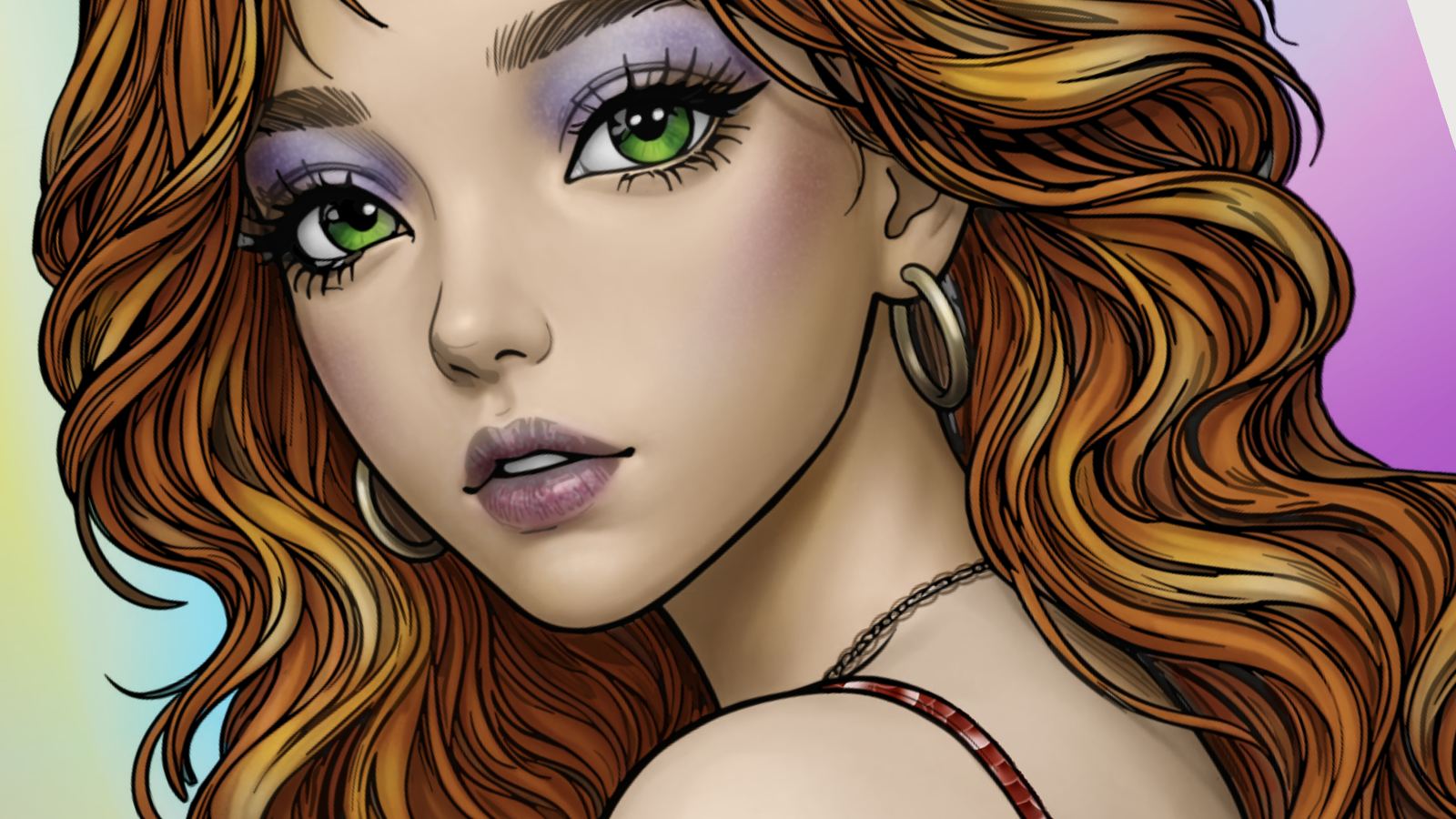
A volte basta un'ombra per cambiare l'atmosfera di un'intera illustrazione. Il viso acquista volume, le forme dei capelli si rivelano e i colori assumono una profondità diversa.
Con Enhanced Shading di PINTA puoi esplorare queste sfumature attraverso diversi stili e intensità di ombreggiatura. Usalo per dare un tocco speciale alla tua opera o come riferimento mentre crei le tue ombre. Decidi tu quanto spazio dargli e puoi cambiarlo in qualsiasi momento.
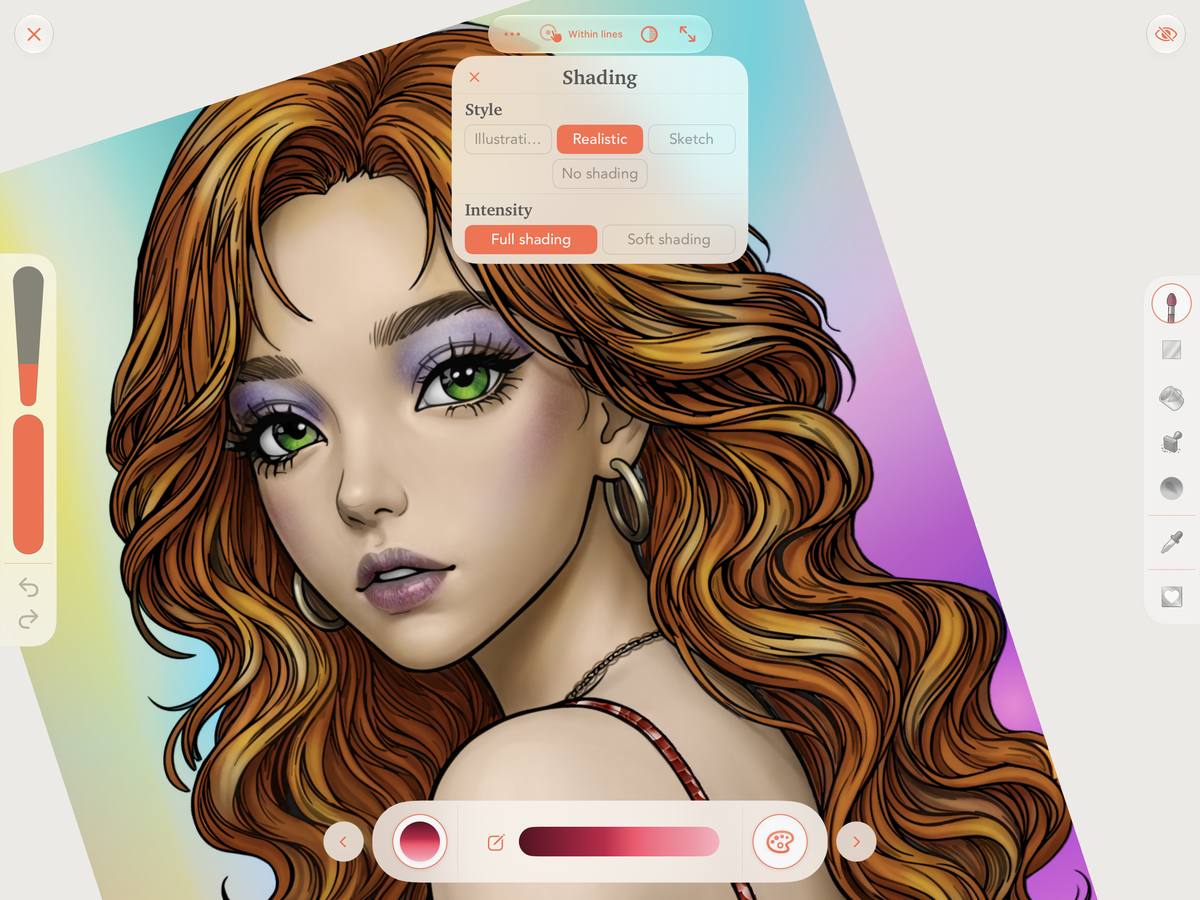
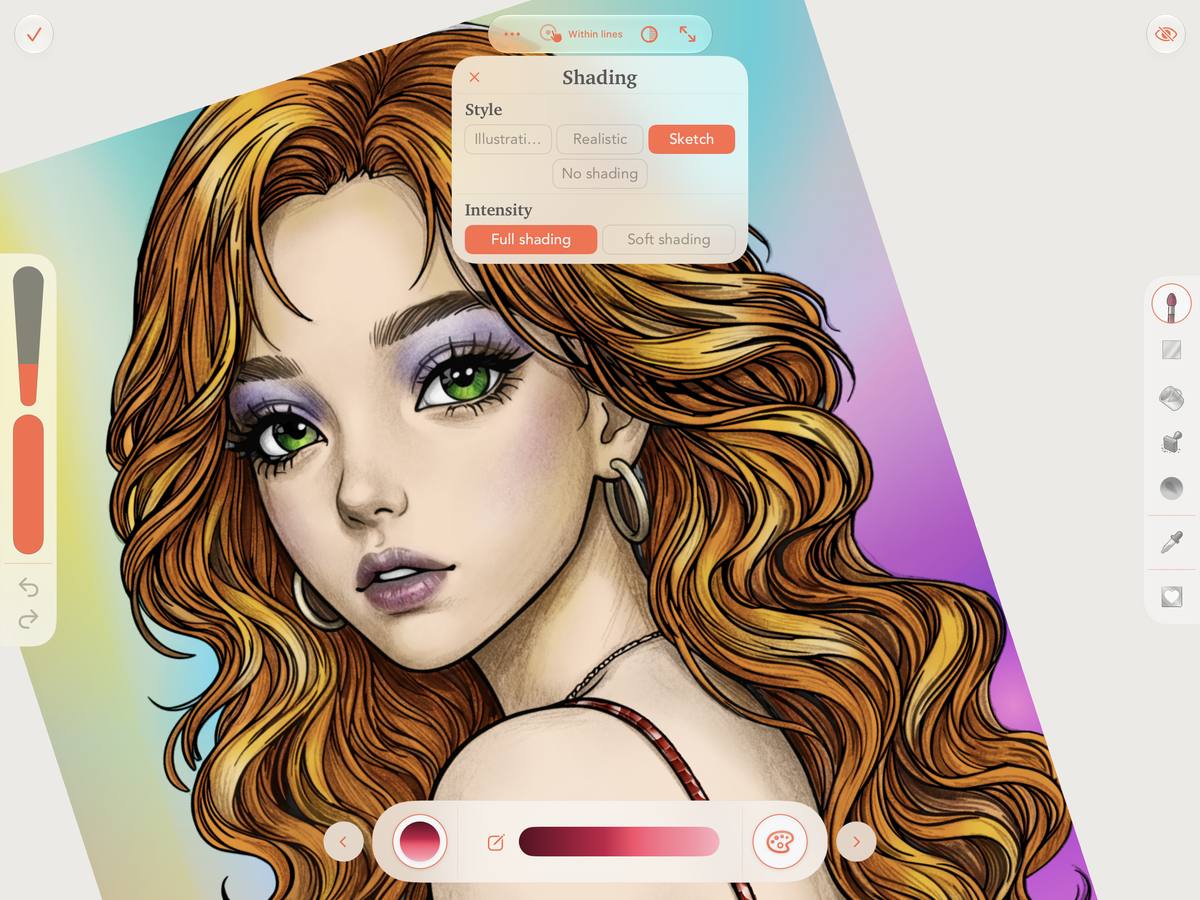
Tre stili da esplorare
Il modo in cui lavori sulle ombre può cambiare ciò che un’illustrazione trasmette. Enhanced Shading ti permette di scegliere fra tre stili:
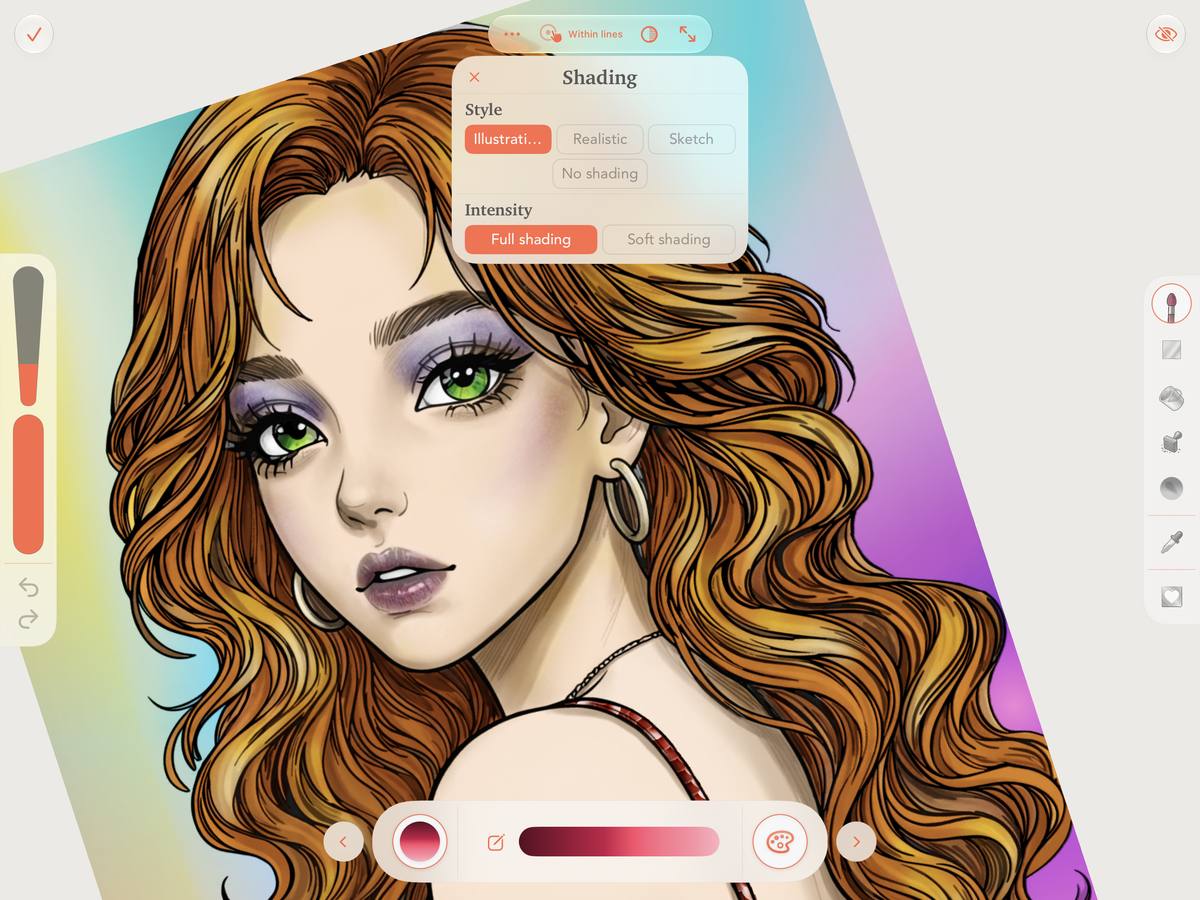
- Illustration: un’ombreggiatura in stile illustrazione che aggiunge definizione e volume.
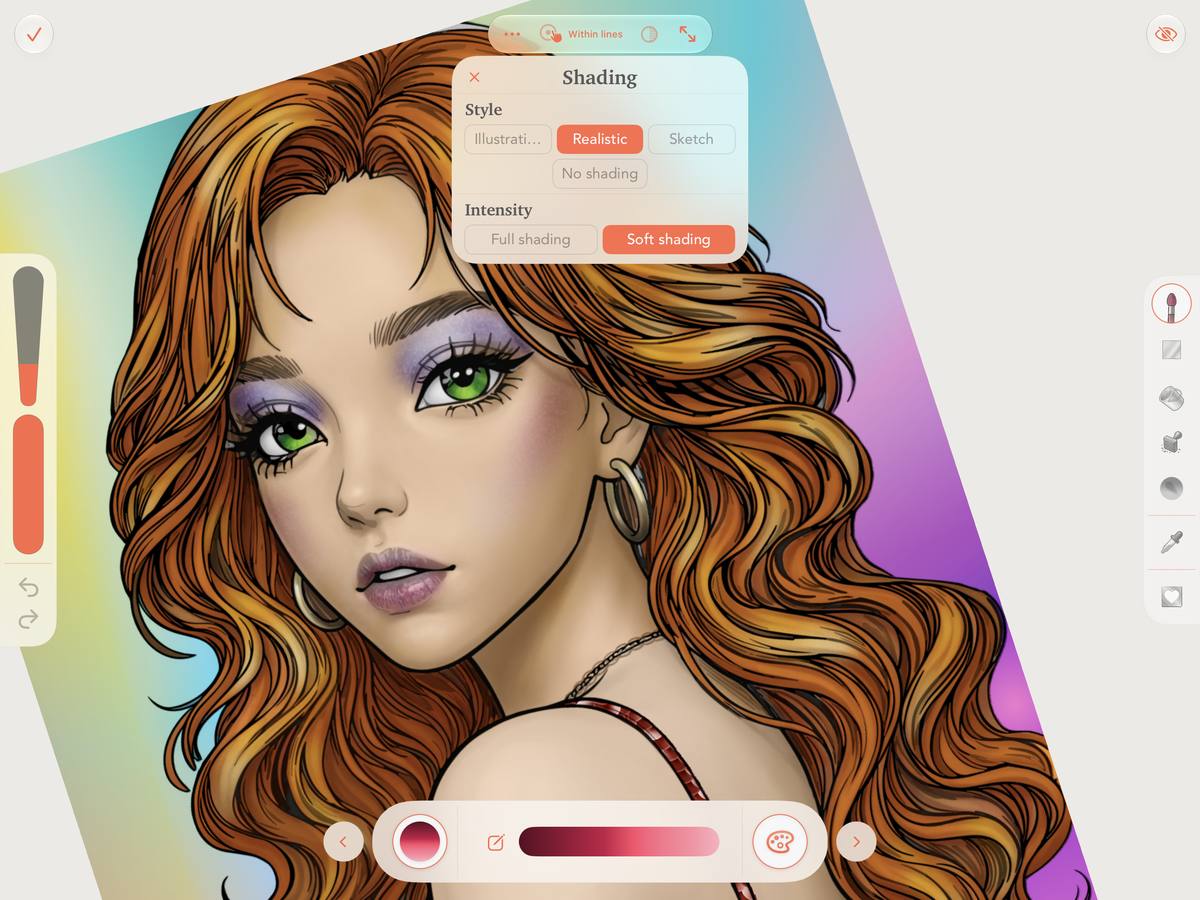
- Realistic: una resa che accentua la profondità e il modellato delle forme.
- Sketch: un’ombreggiatura dal carattere di uno schizzo, per un effetto più disegnato.
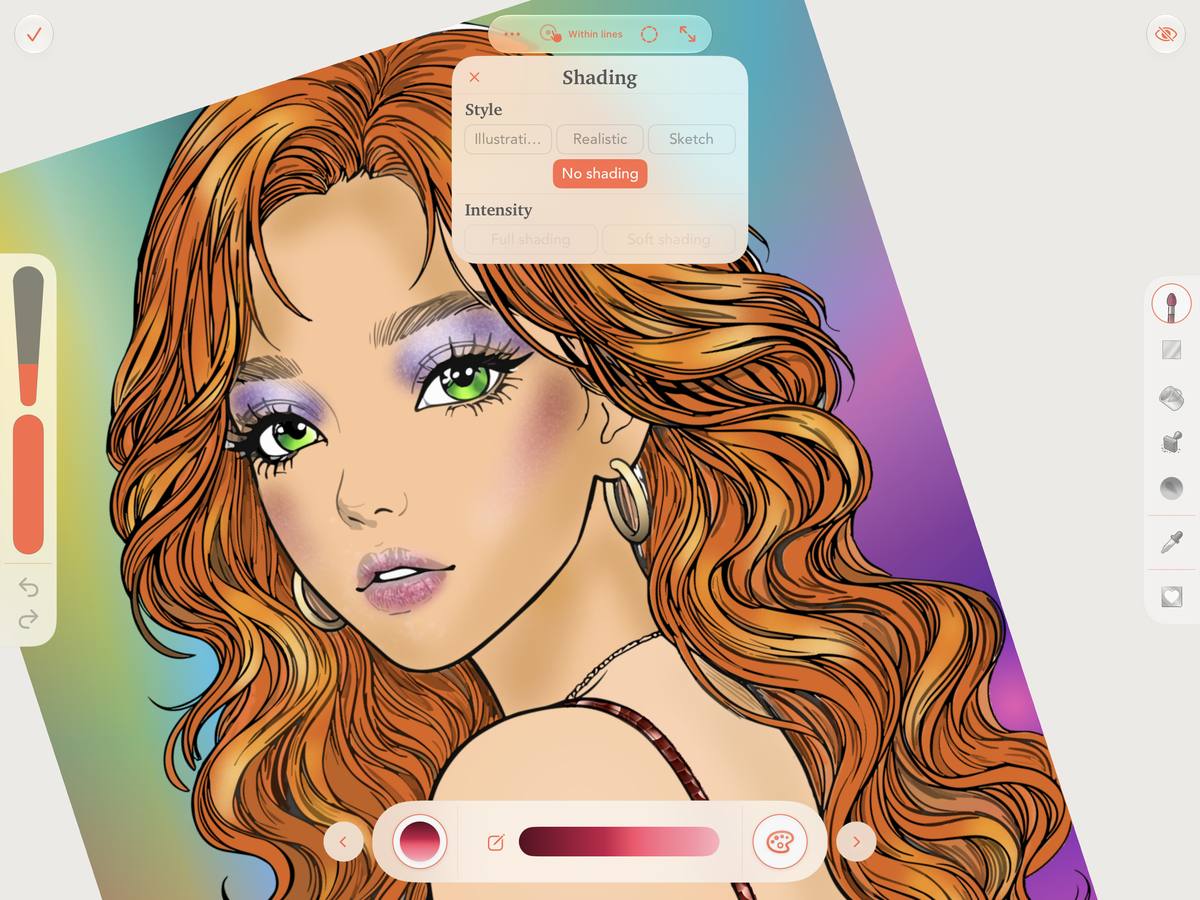
Preferisci l’aspetto di sempre? Seleziona No Shading per lavorare solo con i contorni e i tuoi colori, senza l’ombreggiatura aggiunta.
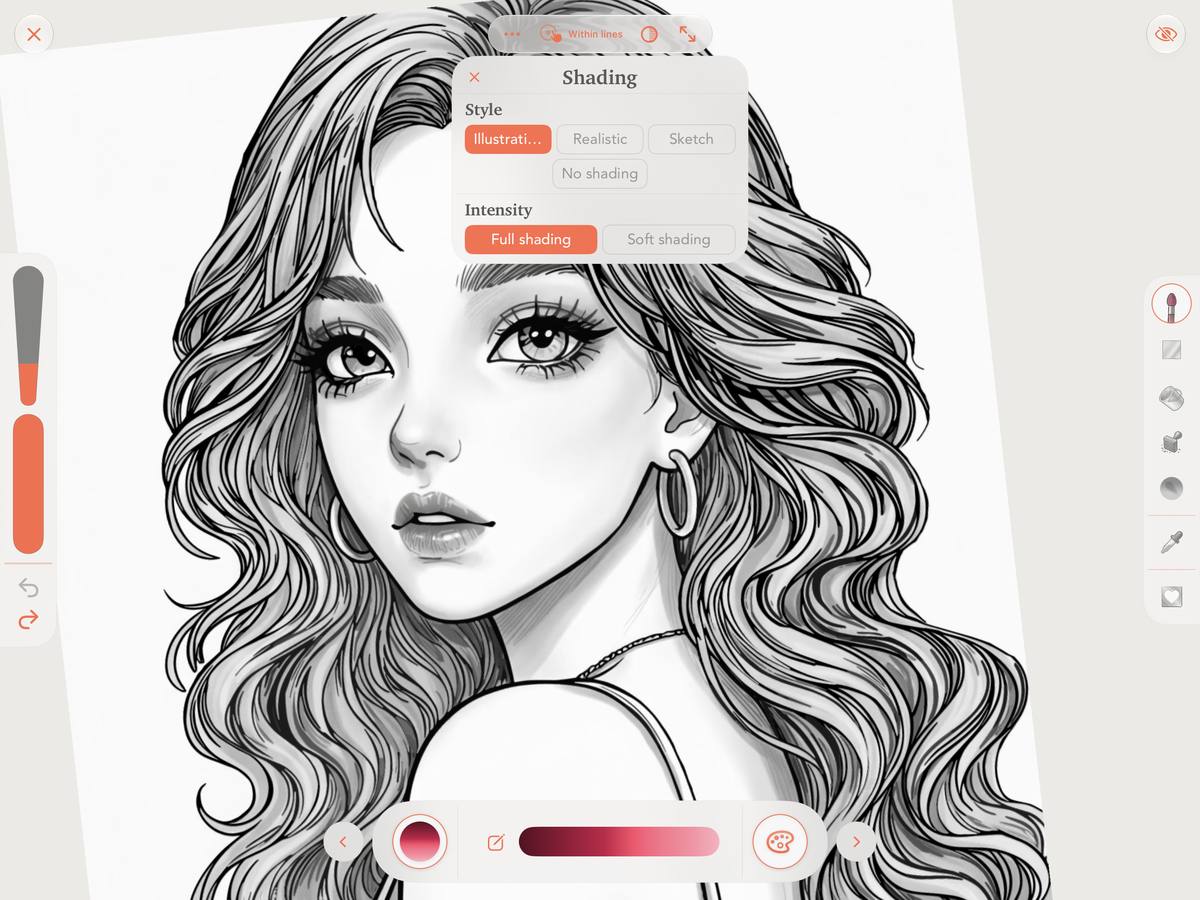
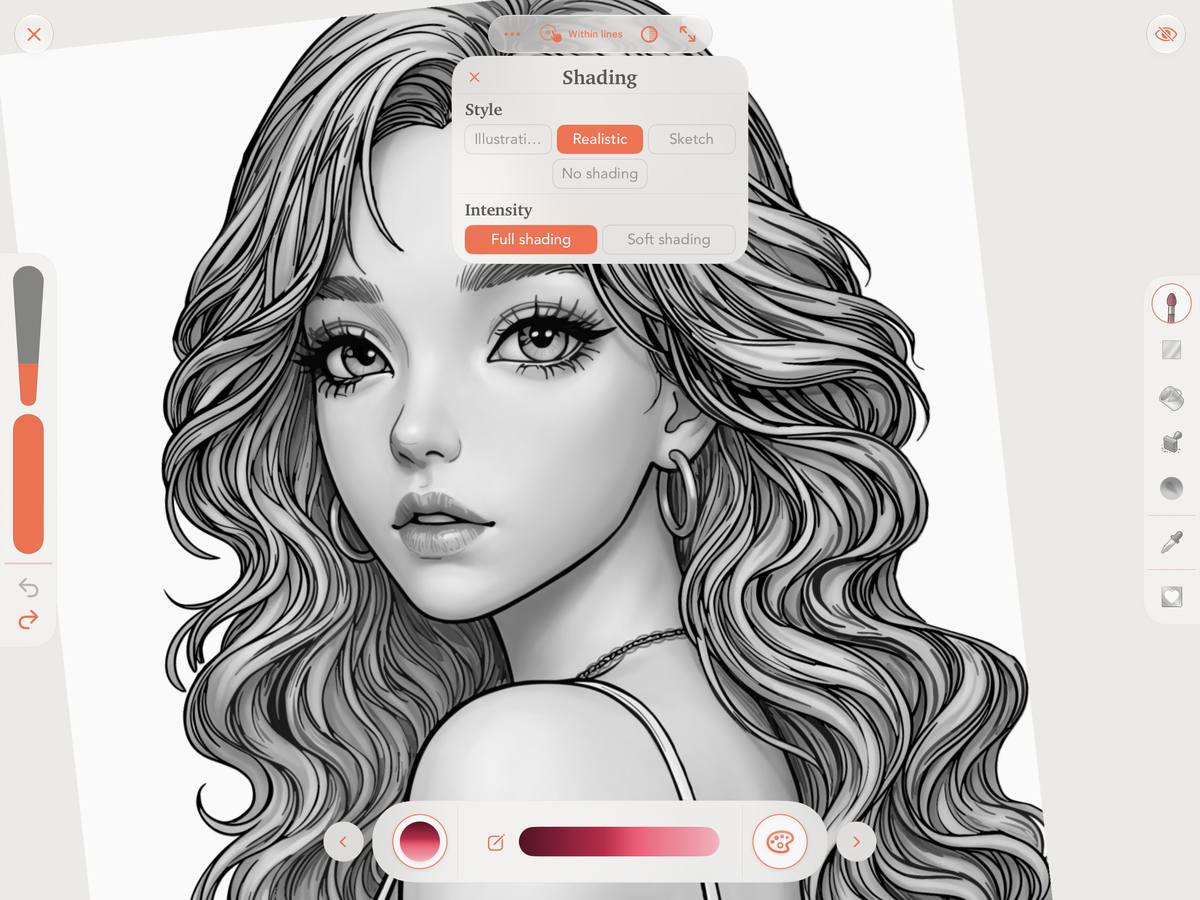
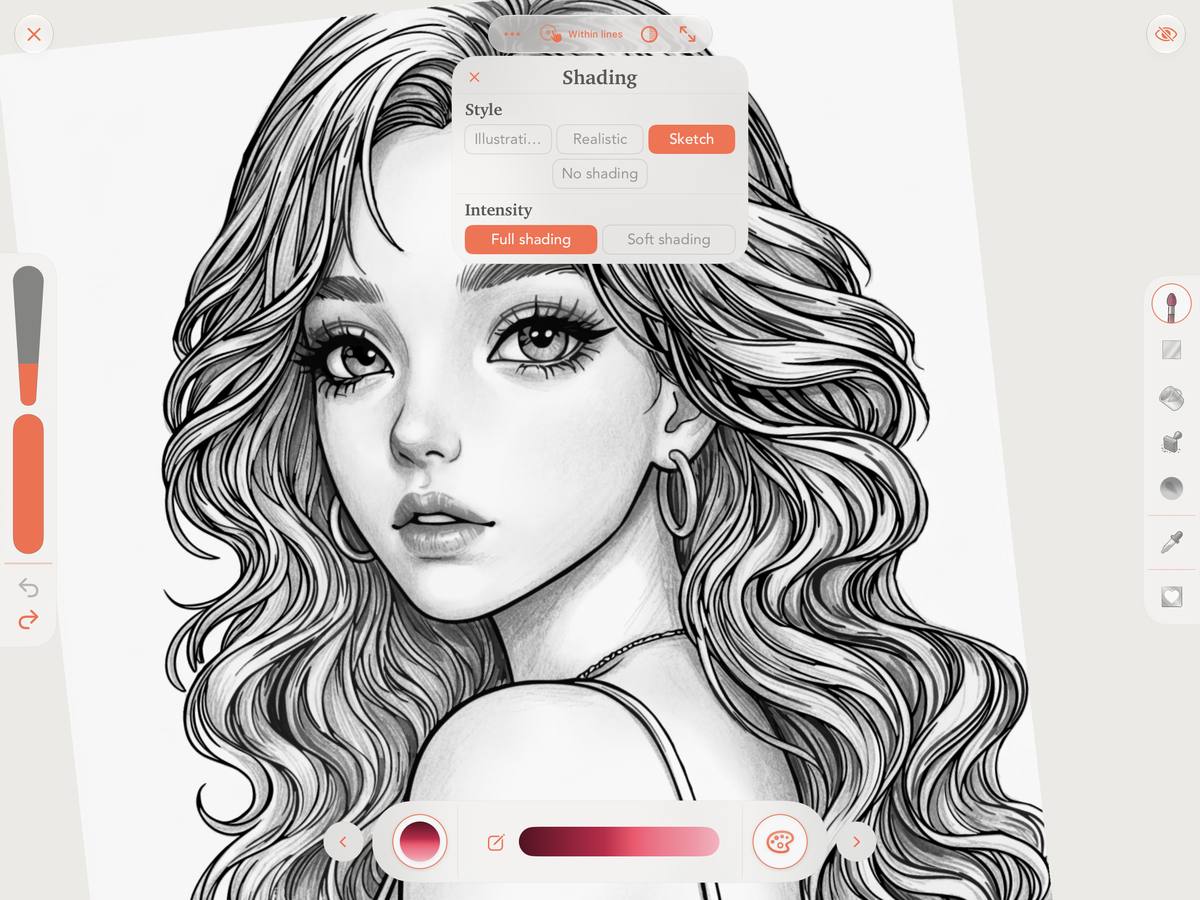
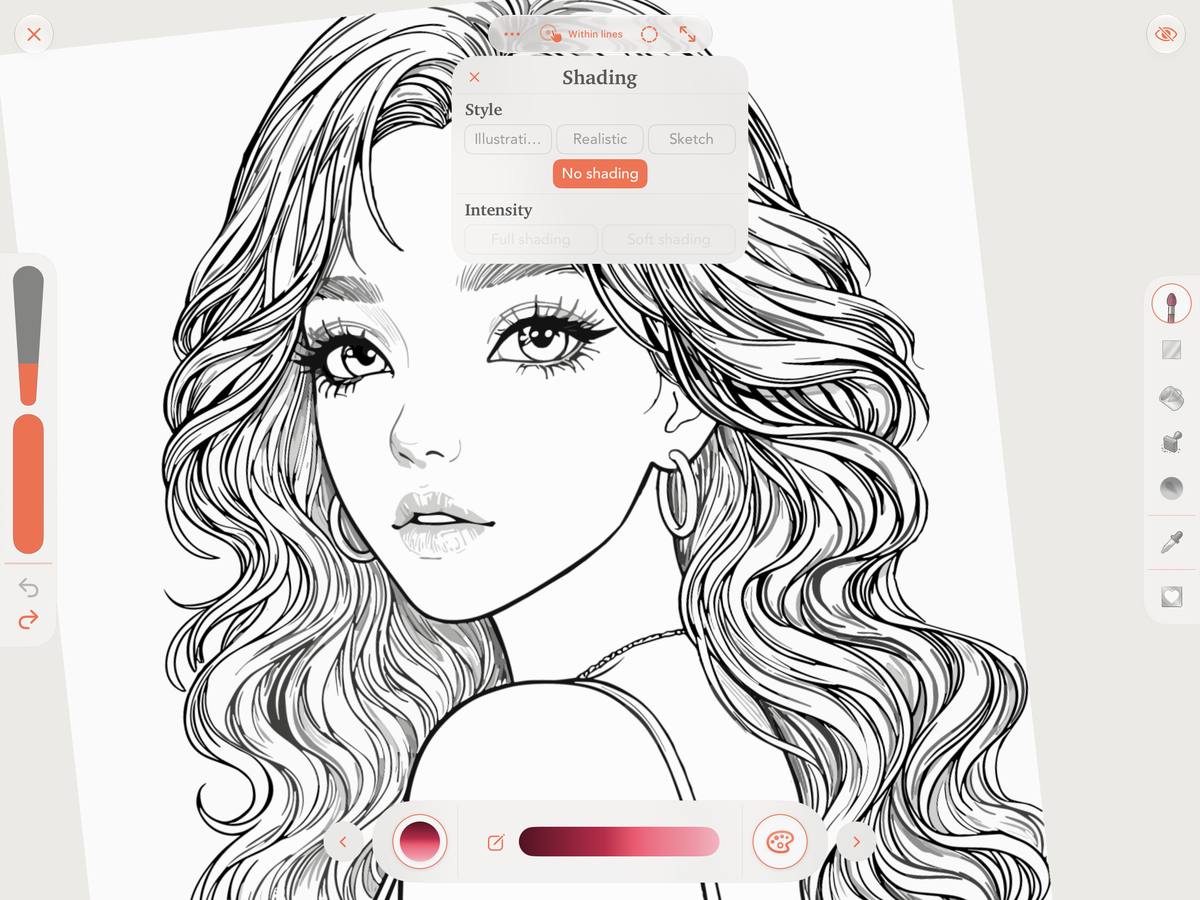
Un tocco delicato o ombre più marcate
Ogni stile ha due livelli di intensità:
Full Shading mostra l’ombreggiatura alla massima intensità, per un effetto più deciso.
Soft Shading offre una versione più delicata, se cerchi una resa discreta.
Provali entrambi con gli stessi colori e osserva come cambia il risultato. Scegli lo stile che preferisci e regolane l’intensità in base alla tua illustrazione.
Come usare Enhanced Shading
1. Scegli uno stile prima di iniziare
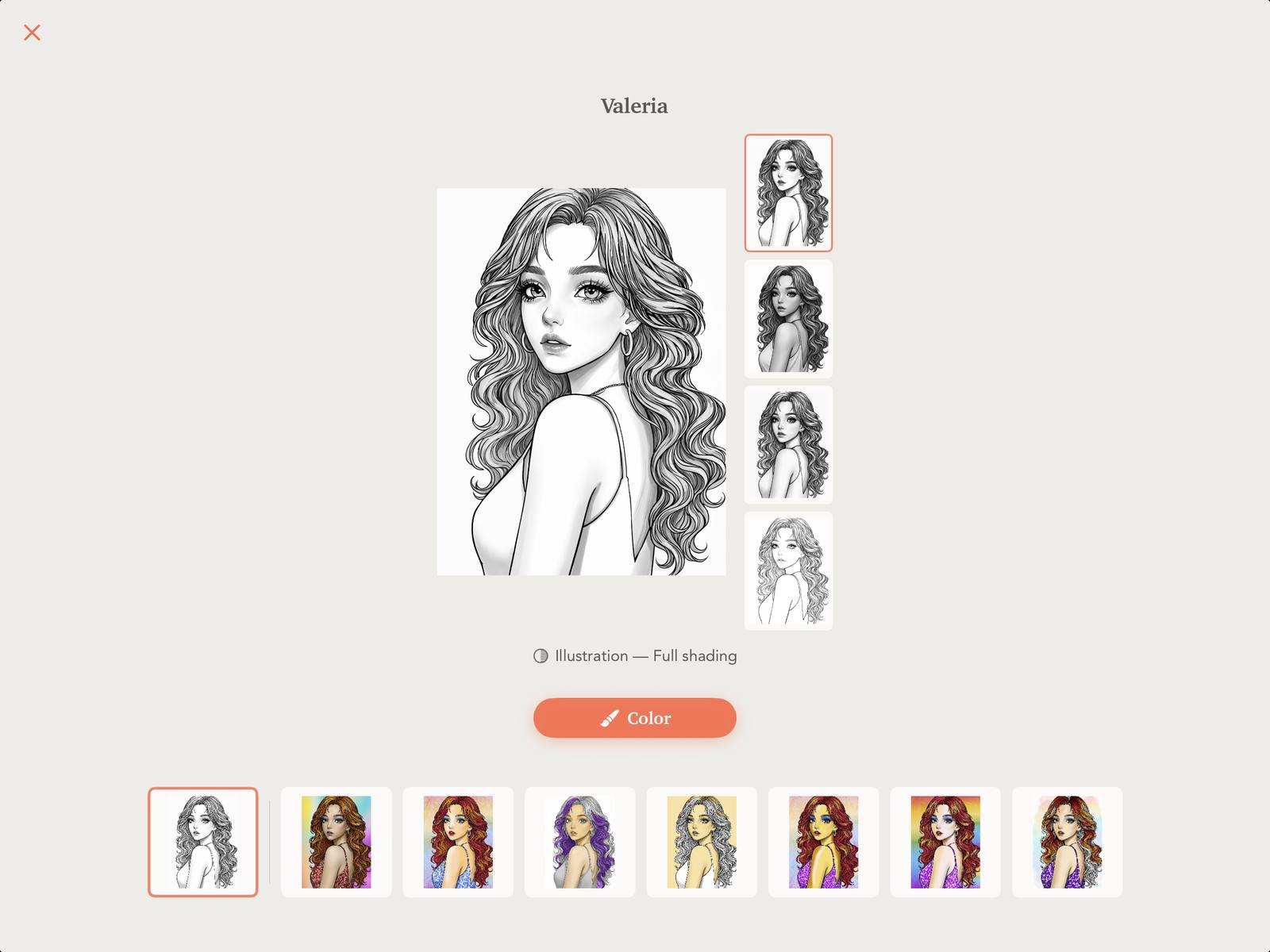
Apri un modello compatibile ed esplora le opzioni di ombreggiatura nell’anteprima. Puoi iniziare con Illustration, Realistic, Sketch o No Shading.
Quando trovi un’opzione che ti ispira, tocca Color per passare alla tela.
2. Colora e sperimenta
Una volta sulla tela, colora a modo tuo. L’ombreggiatura può aiutarti a capire come i tuoi colori interagiscono con il volume e le forme del disegno.
Non serve decidere subito l’aspetto finale: puoi scoprirlo man mano che dipingi.
3. Cambia l’ombreggiatura dalla tela
Apri il menu Shading nella vista della tela per cambiare stile e scegliere tra Full Shading e Soft Shading.
Puoi anche selezionare No Shading per vedere il tuo lavoro senza questo effetto. Queste opzioni sono disponibili mentre colori, così puoi confrontare rese diverse man mano che procedi.
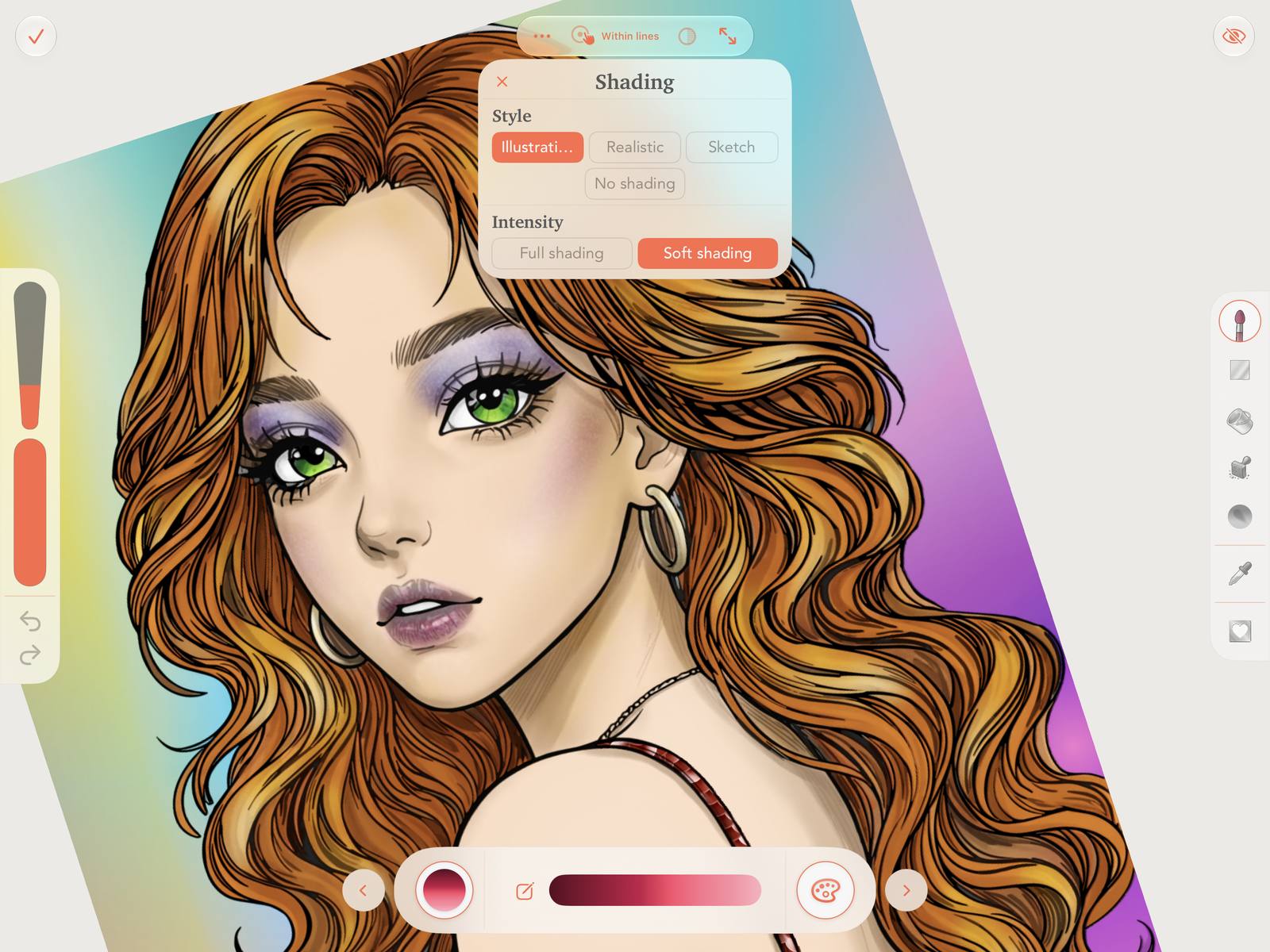
Un tocco finale per la tua opera, una guida per le tue ombre
Enhanced Shading può anche accompagnarti mentre sviluppi il tuo modo di creare le ombre.
Attivalo per osservare dove si trovano le zone scure e come aiutano a definire il viso, i capelli o i dettagli dell’illustrazione. Puoi usare questo riferimento come guida per le ombre che dipingi tu.
Poi disattivalo per osservare il tuo lavoro senza l’ombreggiatura aggiunta e continuare a modificarlo come preferisci.
Puoi lasciarlo attivo per il risultato finale, usarlo come aiuto durante una parte del processo o colorare fin dall’inizio solo a partire dai contorni. C’è spazio per ogni modo di creare.
Su sempre più modelli
Stiamo ampliando il catalogo compatibile con Enhanced Shading affinché sempre più modelli possano beneficiare di questa funzione, con l’obiettivo di estenderla a tutto il catalogo.
Apri un modello compatibile, scegli i tuoi colori e prova diverse combinazioni. Ombre delicate, una resa più intensa o solo i tuoi tratti: trova la versione che ti piace di più.
Si colora
Enhanced Shading è in PINTA per iPhone, iPad, Mac e Android. Apri un modello compatibile e provalo.