Enhanced Shading : donnez une nouvelle dimension à vos couleurs
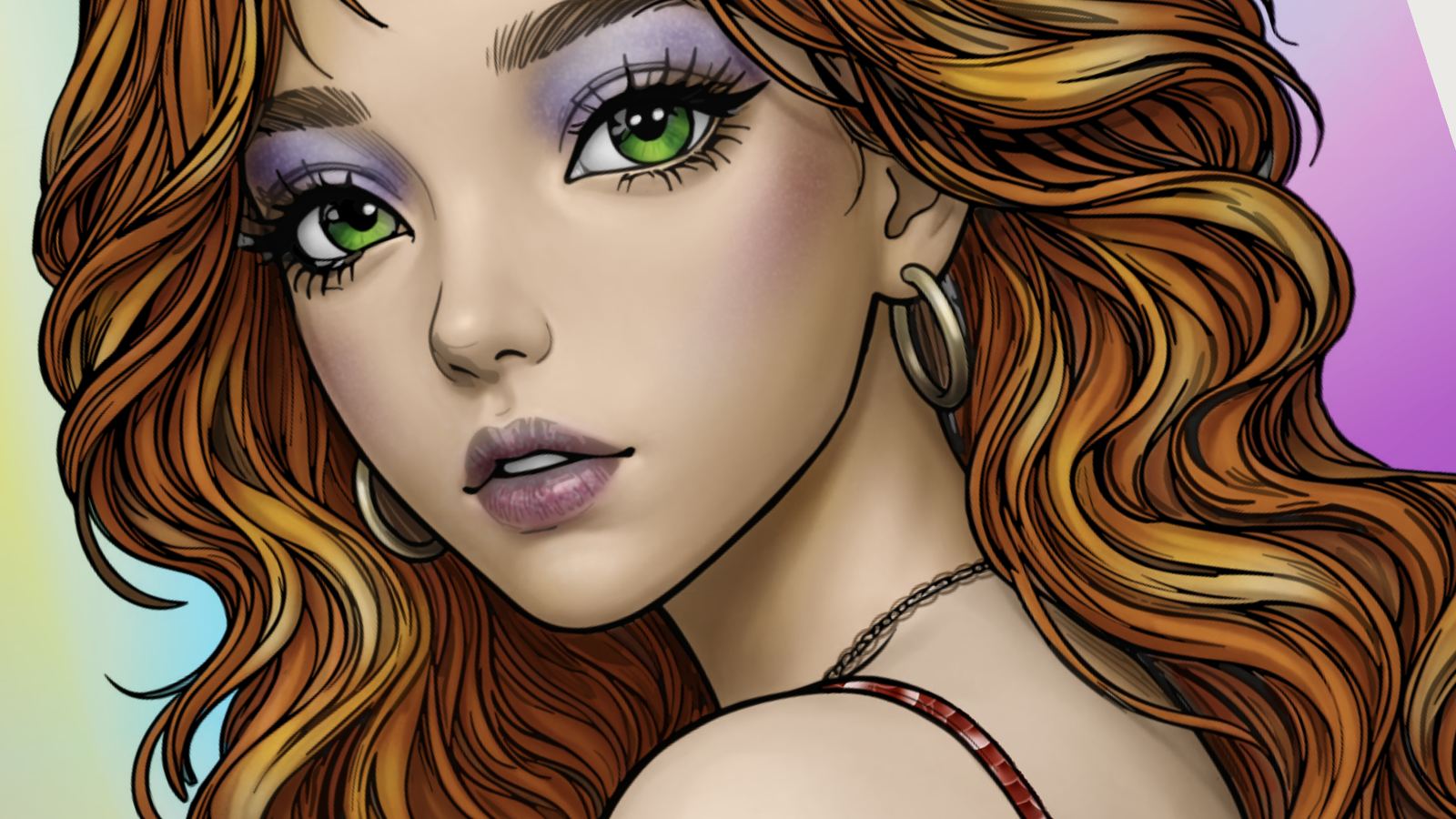
Parfois, une ombre suffit à changer toute l'atmosphère d'une illustration. Le visage gagne en volume, les formes de la chevelure se révèlent et les couleurs prennent une autre profondeur.
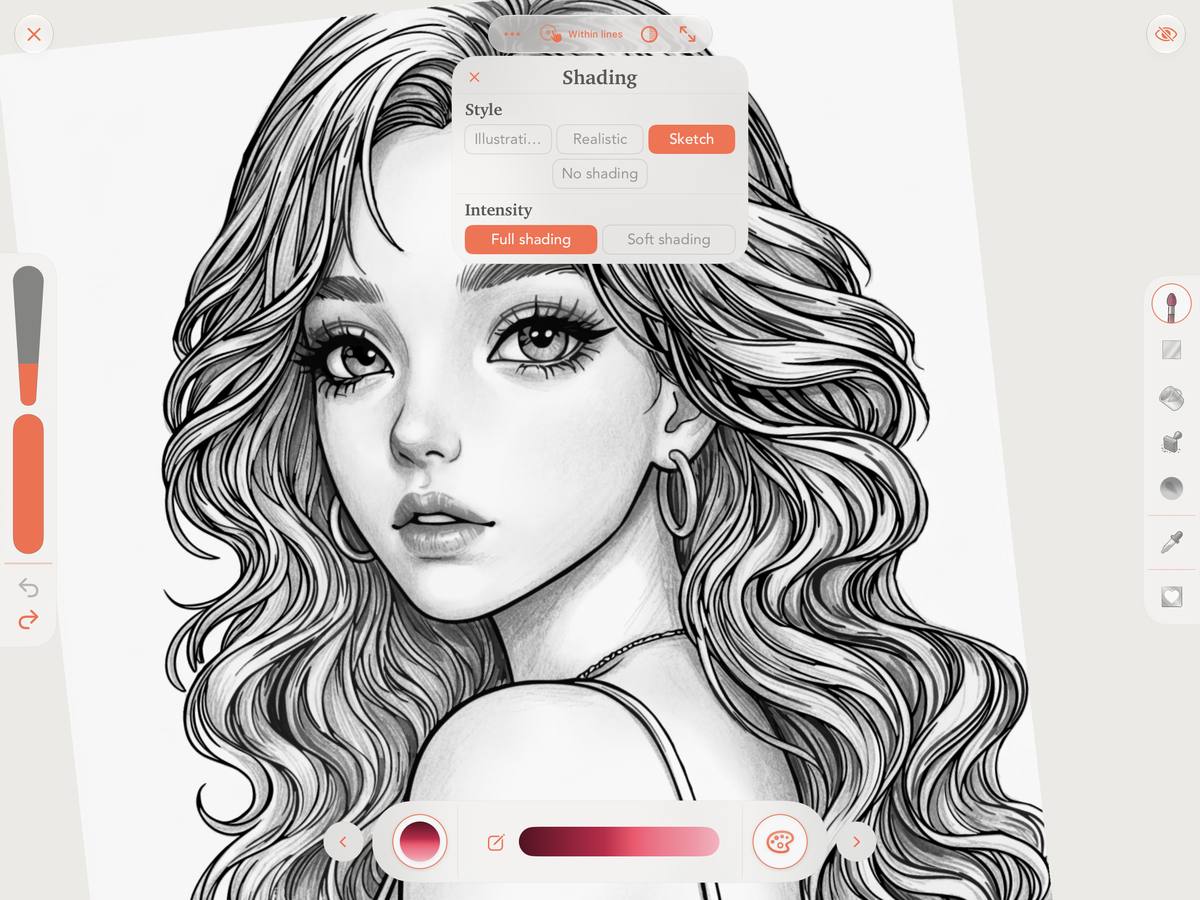
Avec Enhanced Shading dans PINTA, explorez ces nuances grâce à différents styles d’ombrage et niveaux d’intensité. Utilisez cette fonction pour apporter une finition particulière à votre création ou comme référence pour peindre vos propres ombres. À vous de choisir la place que vous lui accordez, et de changer à tout moment.
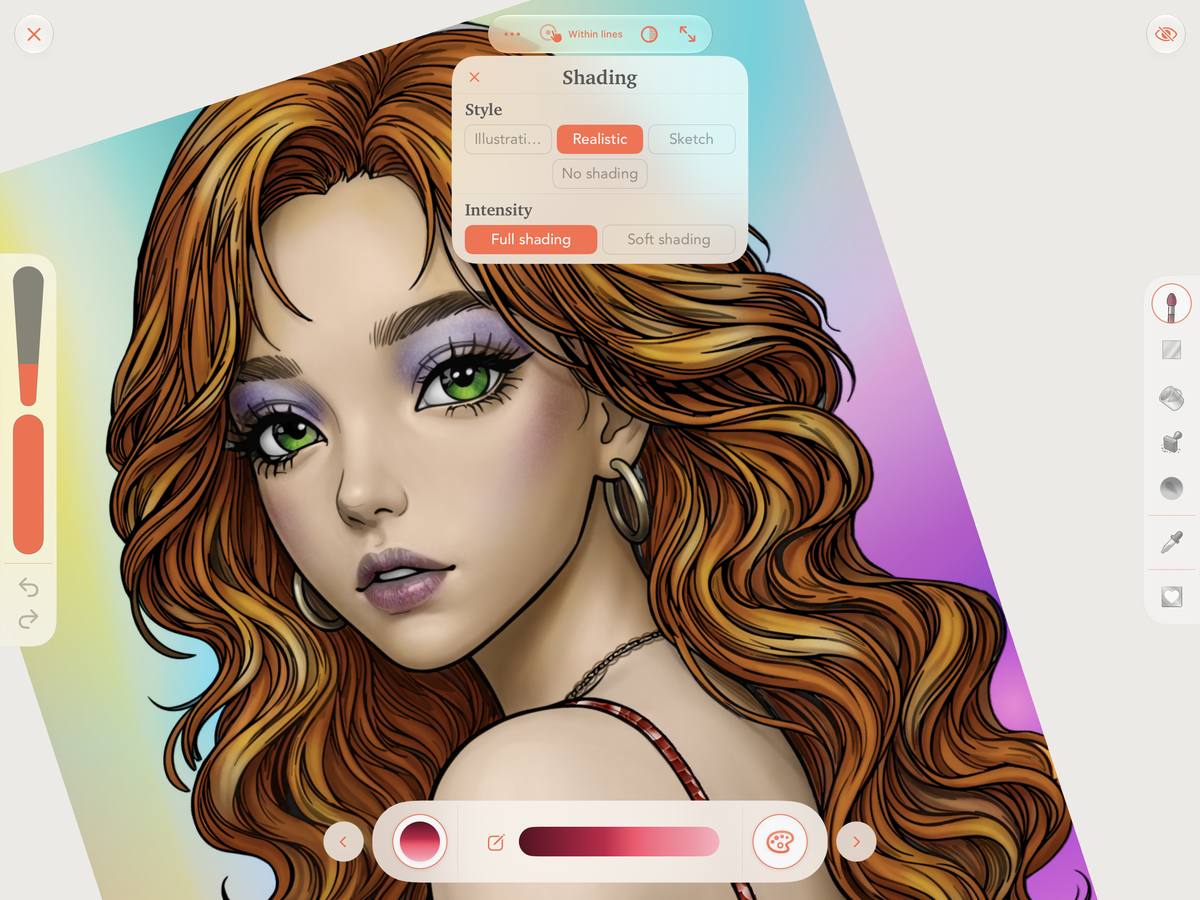
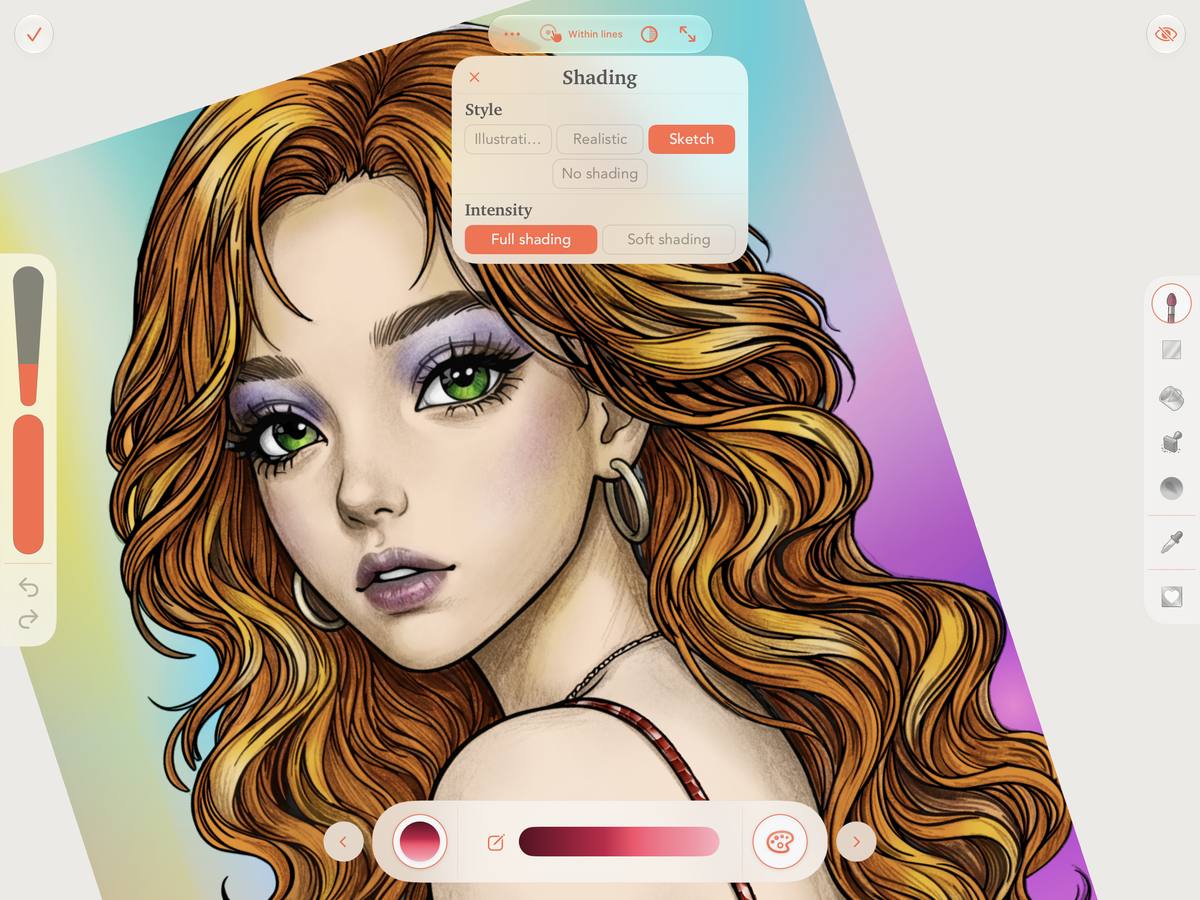
Trois styles à explorer
Selon la façon dont vous travaillez les ombres, une illustration peut dégager une impression différente. Enhanced Shading vous propose trois styles :
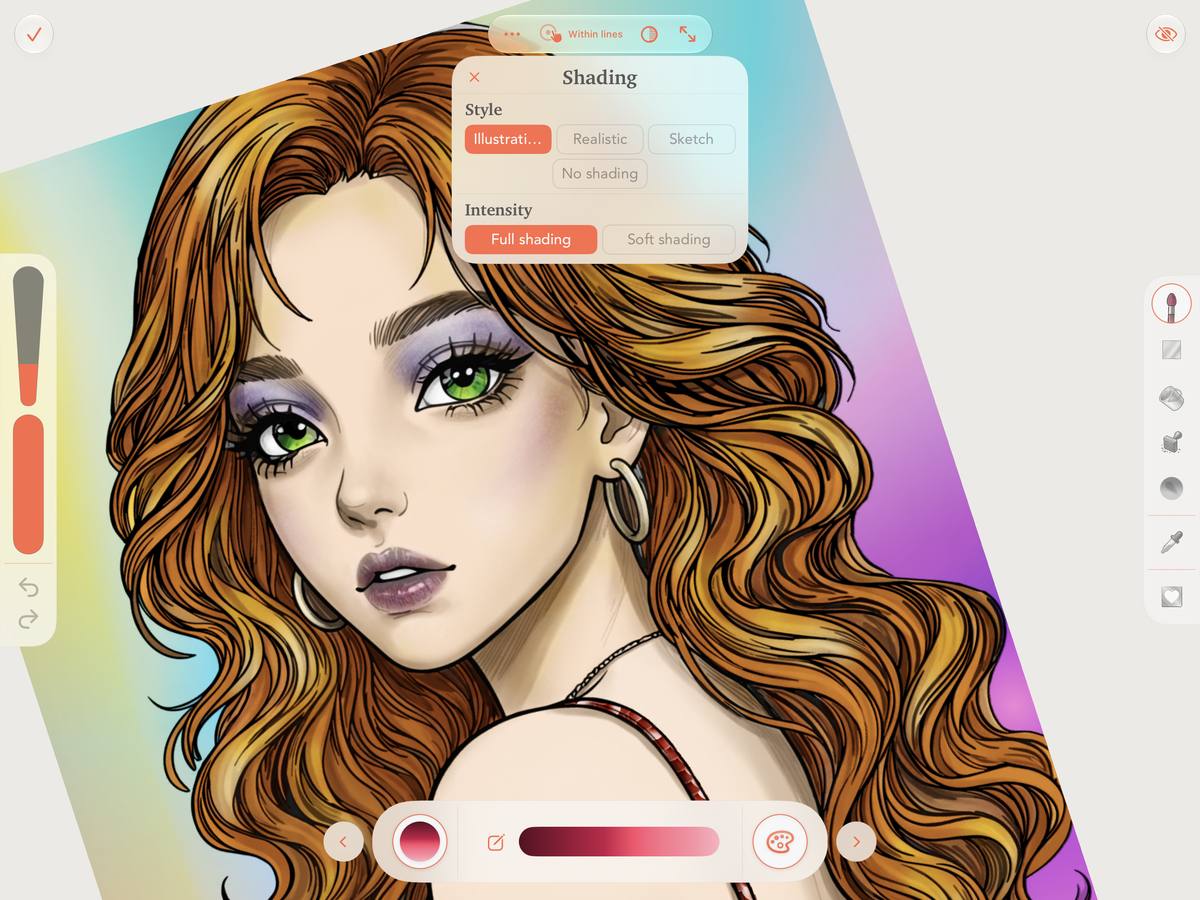
- Illustration : un ombrage de style illustré qui apporte définition et volume.
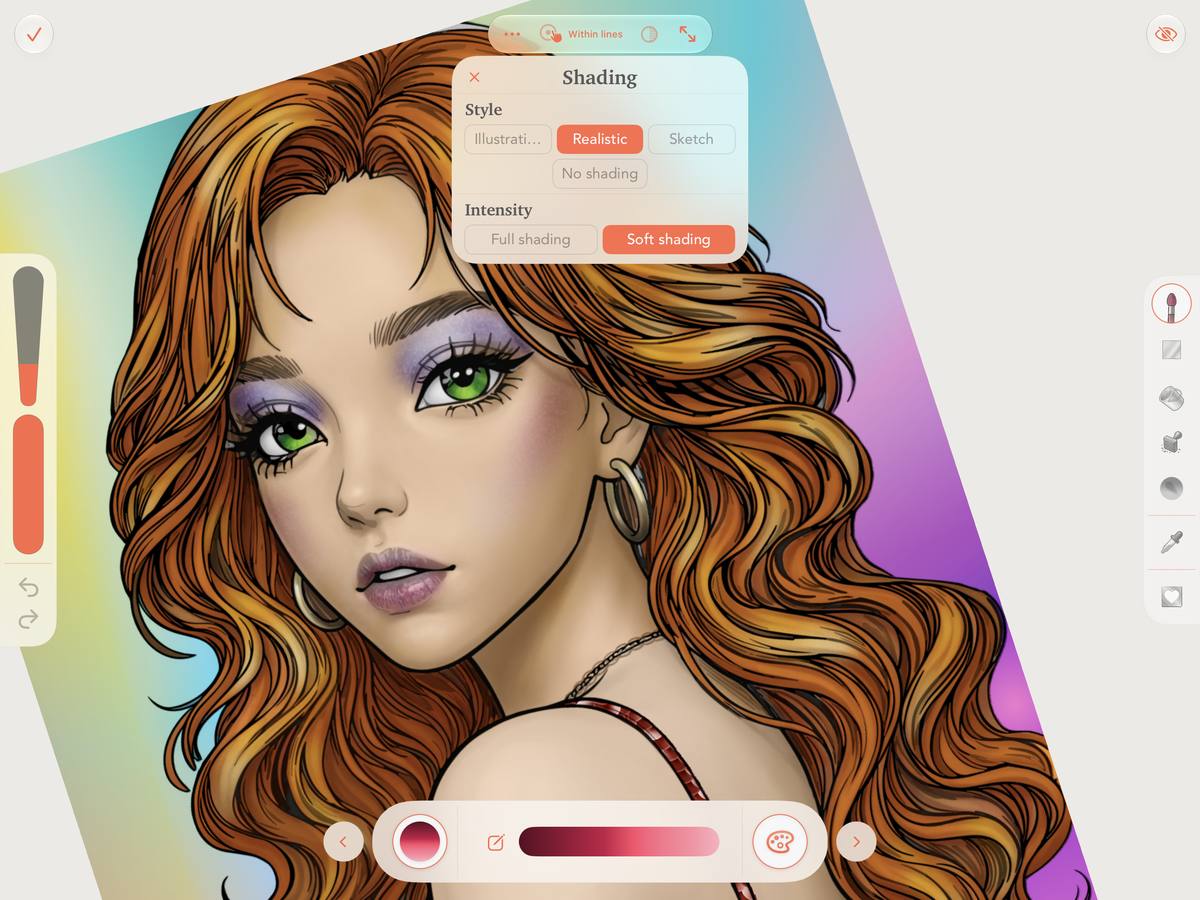
- Realistic : une finition qui accentue la profondeur et le modelé des formes.
- Sketch : un ombrage à l’esprit croquis, pour un rendu plus dessiné.
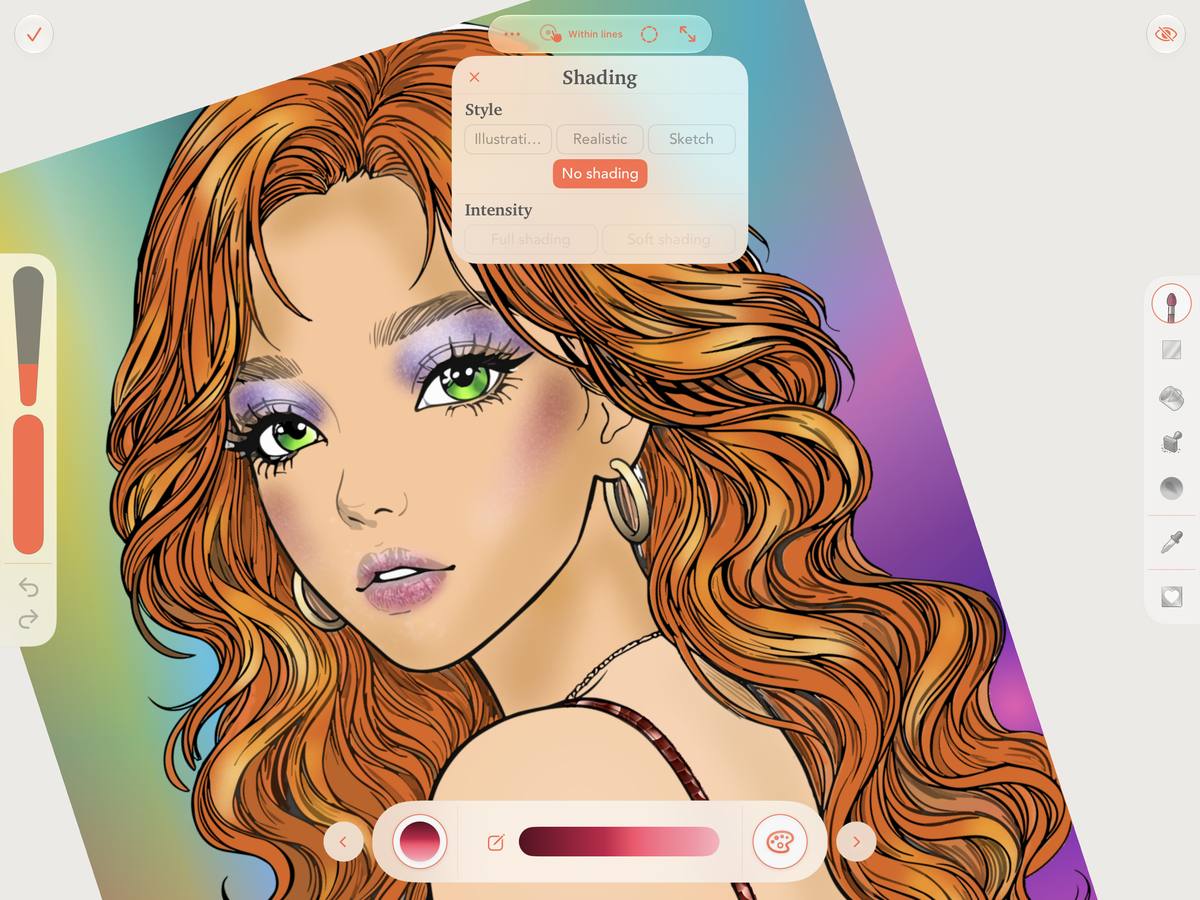
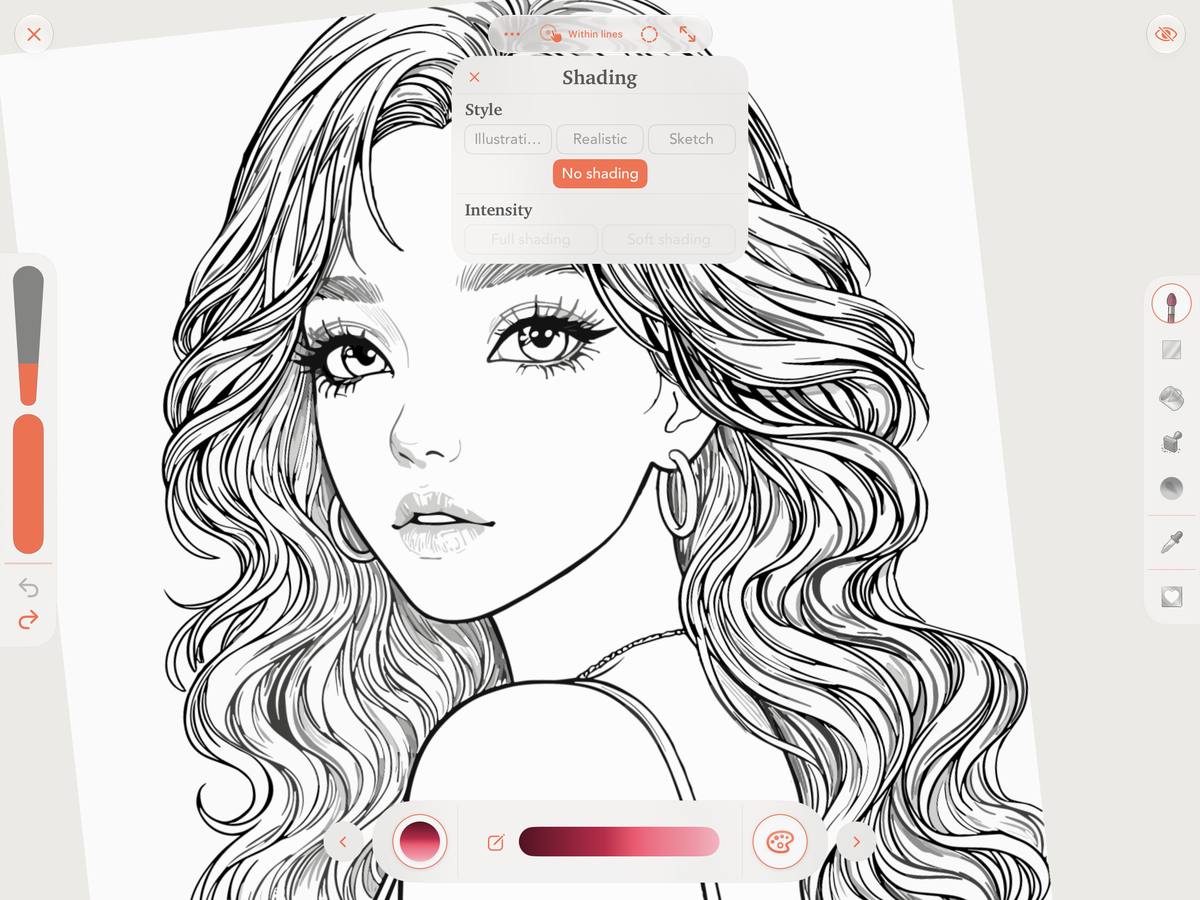
Vous préférez le rendu habituel ? Sélectionnez No Shading pour travailler uniquement avec les contours et vos couleurs, sans ombrage ajouté.
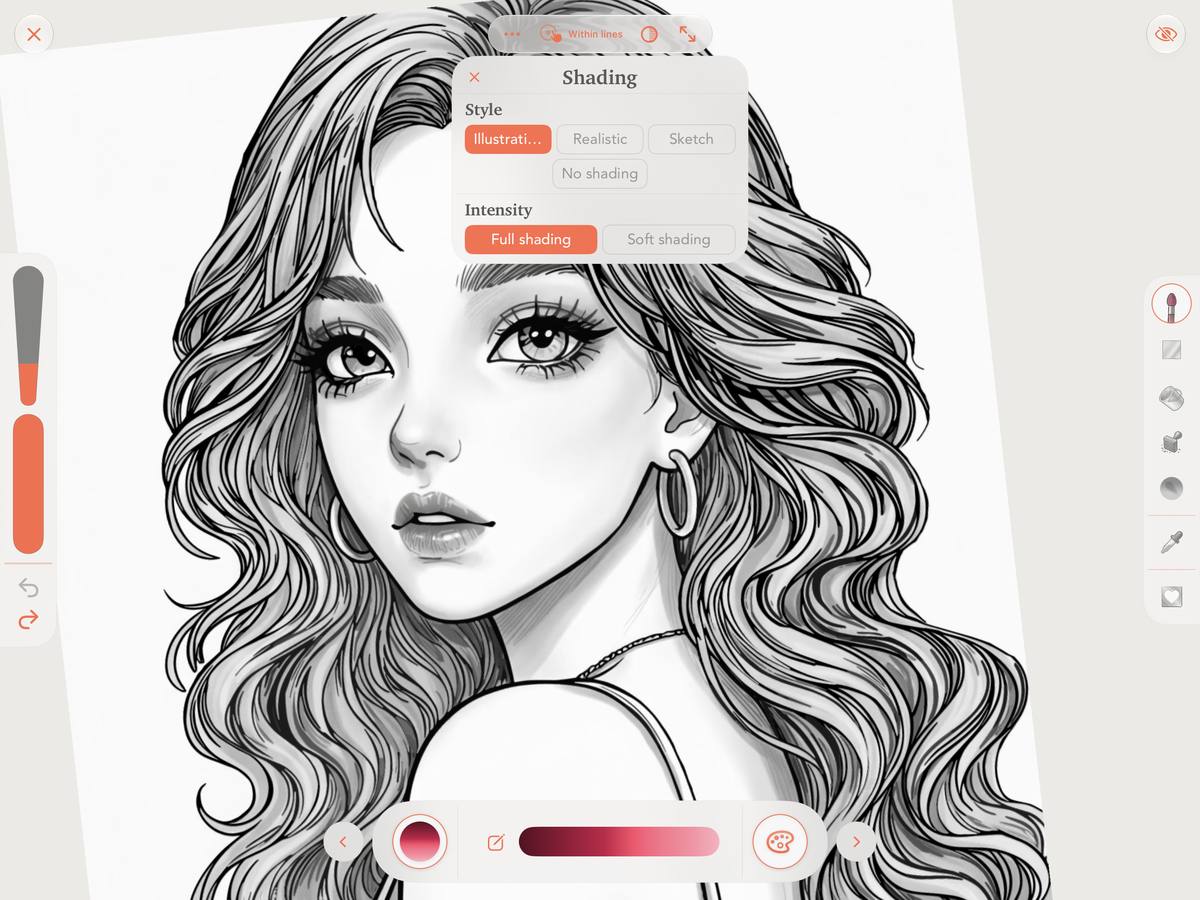
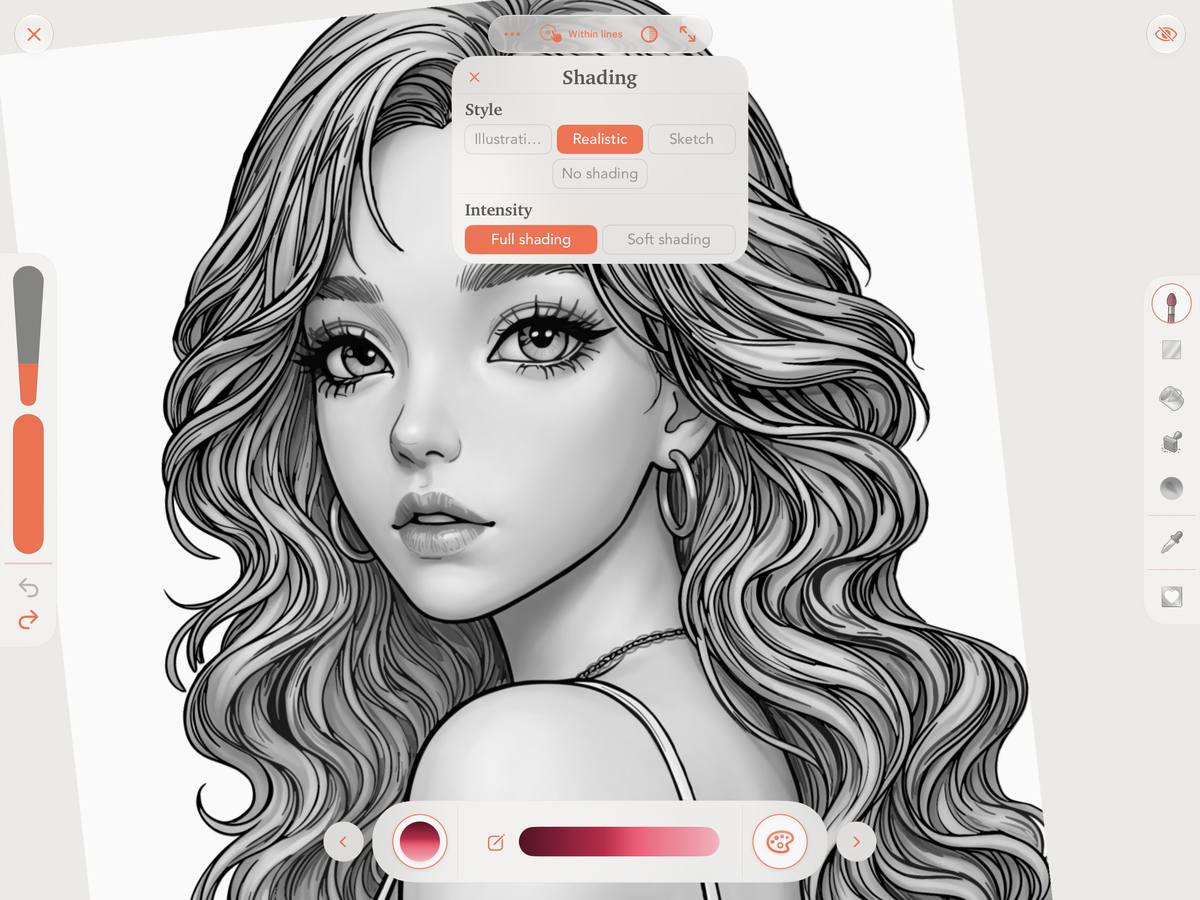
Une touche de douceur ou des ombres plus marquées
Chaque style propose deux niveaux d’intensité :
Full Shading affiche l’ombrage à pleine intensité, pour un effet plus marqué.
Soft Shading offre une version plus douce, si vous recherchez une finition subtile.
Essayez les deux avec les mêmes couleurs et observez la différence. Choisissez votre style préféré, puis ajustez son intensité selon les besoins de votre illustration.
Comment utiliser Enhanced Shading
1. Choisissez un style avant de commencer
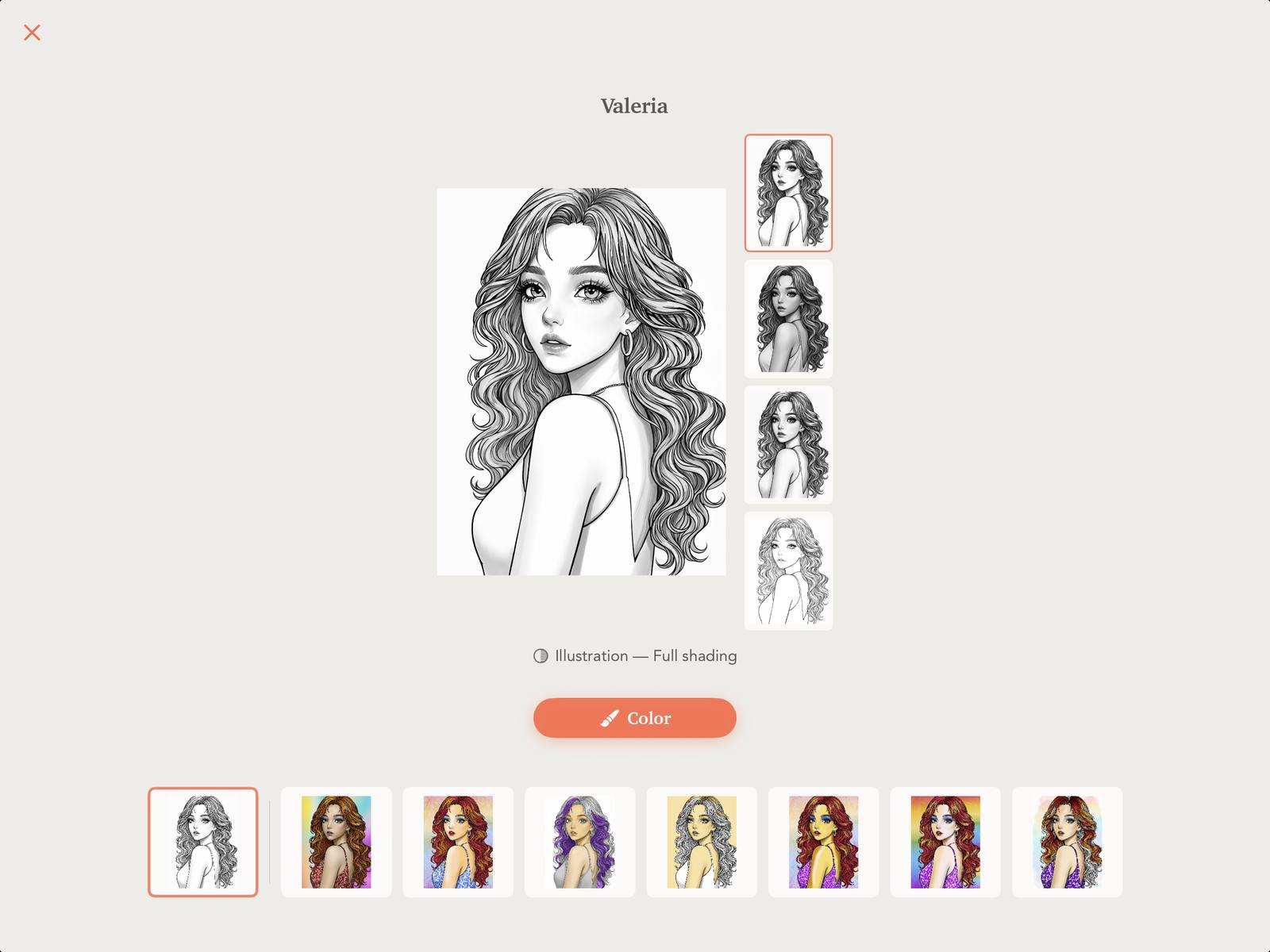
Ouvrez un modèle compatible et explorez les options d’ombrage dans l’aperçu. Vous pouvez commencer avec Illustration, Realistic, Sketch ou No Shading.
Lorsque vous avez trouvé une option qui vous inspire, appuyez sur Color pour accéder à la toile.
2. Coloriez et expérimentez
Une fois sur la toile, coloriez à votre façon. L’ombrage peut vous aider à voir comment vos couleurs s’accordent avec le volume et les formes du dessin.
Inutile de décider du rendu final dès le départ : vous pouvez le découvrir au fil de votre création.
3. Modifiez l’ombrage depuis la toile
Ouvrez le menu Shading dans la vue de la toile pour changer de style et choisir entre Full Shading et Soft Shading.
Vous pouvez également sélectionner No Shading pour voir votre travail sans cet effet. Ces options restent accessibles pendant la mise en couleur, afin de comparer les rendus au fur et à mesure.
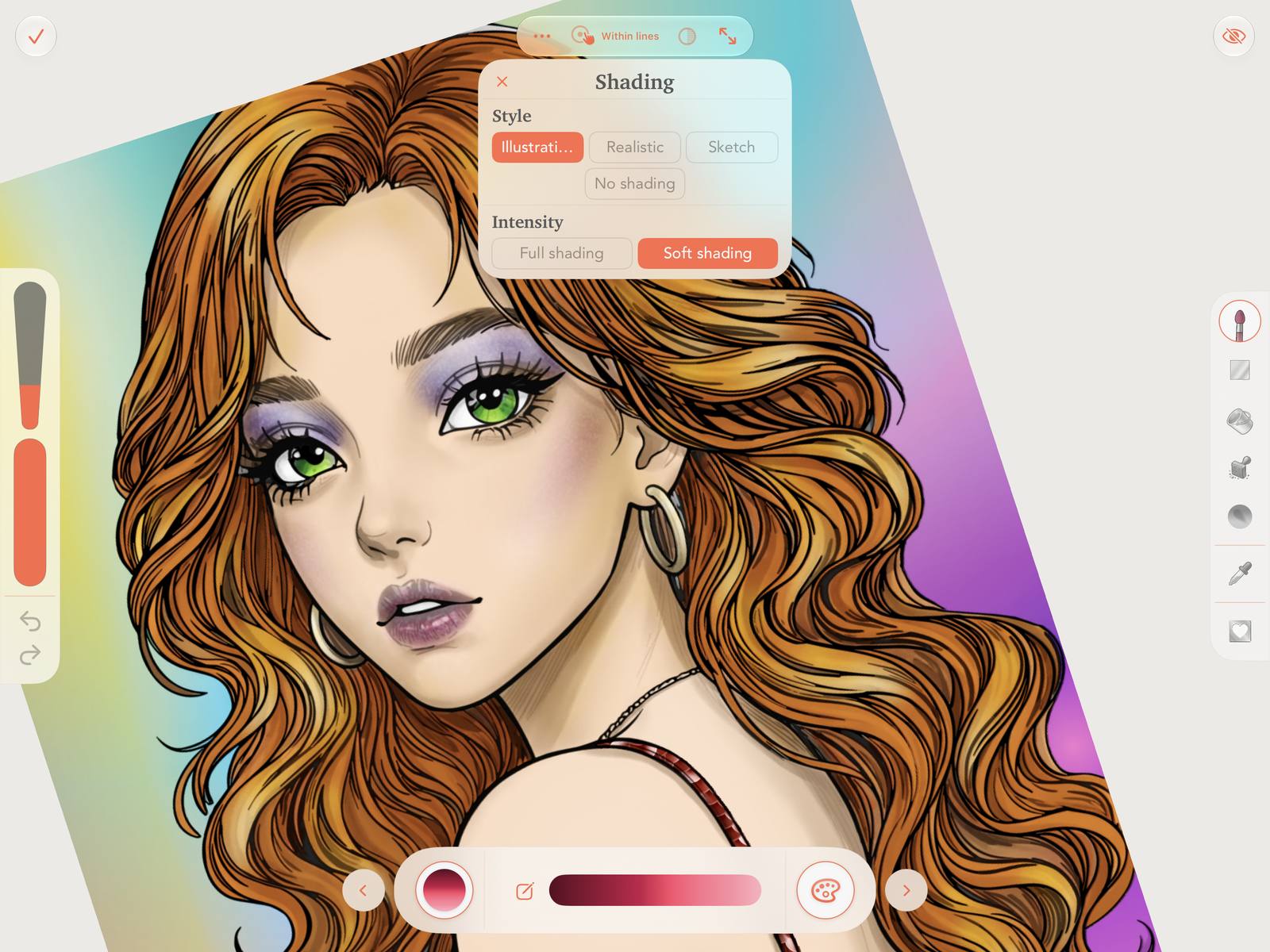
Une finition pour votre création, un guide pour vos ombres
Enhanced Shading peut aussi vous accompagner pendant que vous développez votre propre façon de travailler les ombres.
Activez-le pour observer où se trouvent les zones sombres et comment elles contribuent à définir le visage, les cheveux ou les détails de l’illustration. Appuyez-vous sur cette référence pour guider les ombres que vous peignez vous-même.
Désactivez-le ensuite pour regarder votre travail sans l’ombrage ajouté et continuer à l’ajuster à votre goût.
Vous pouvez le garder activé pour le rendu final, vous en servir comme guide pendant une partie du processus ou colorier uniquement à partir des contours dès le début. Chaque façon de créer a sa place.
De plus en plus de modèles compatibles
Nous enrichissons le catalogue compatible avec Enhanced Shading pour que toujours plus de modèles profitent de cette fonction, avec l’objectif de l’étendre à l’ensemble du catalogue.
Ouvrez un modèle compatible, choisissez vos couleurs et essayez différentes combinaisons. Des ombres douces, un rendu plus intense ou simplement vos propres traits : trouvez la version qui vous plaît le plus.
On colorie
Enhanced Shading est dans PINTA sur iPhone, iPad, Mac et Android. Ouvrez un modèle compatible et essayez.