Enhanced Shading: Verleihe deinen Farben eine neue Dimension
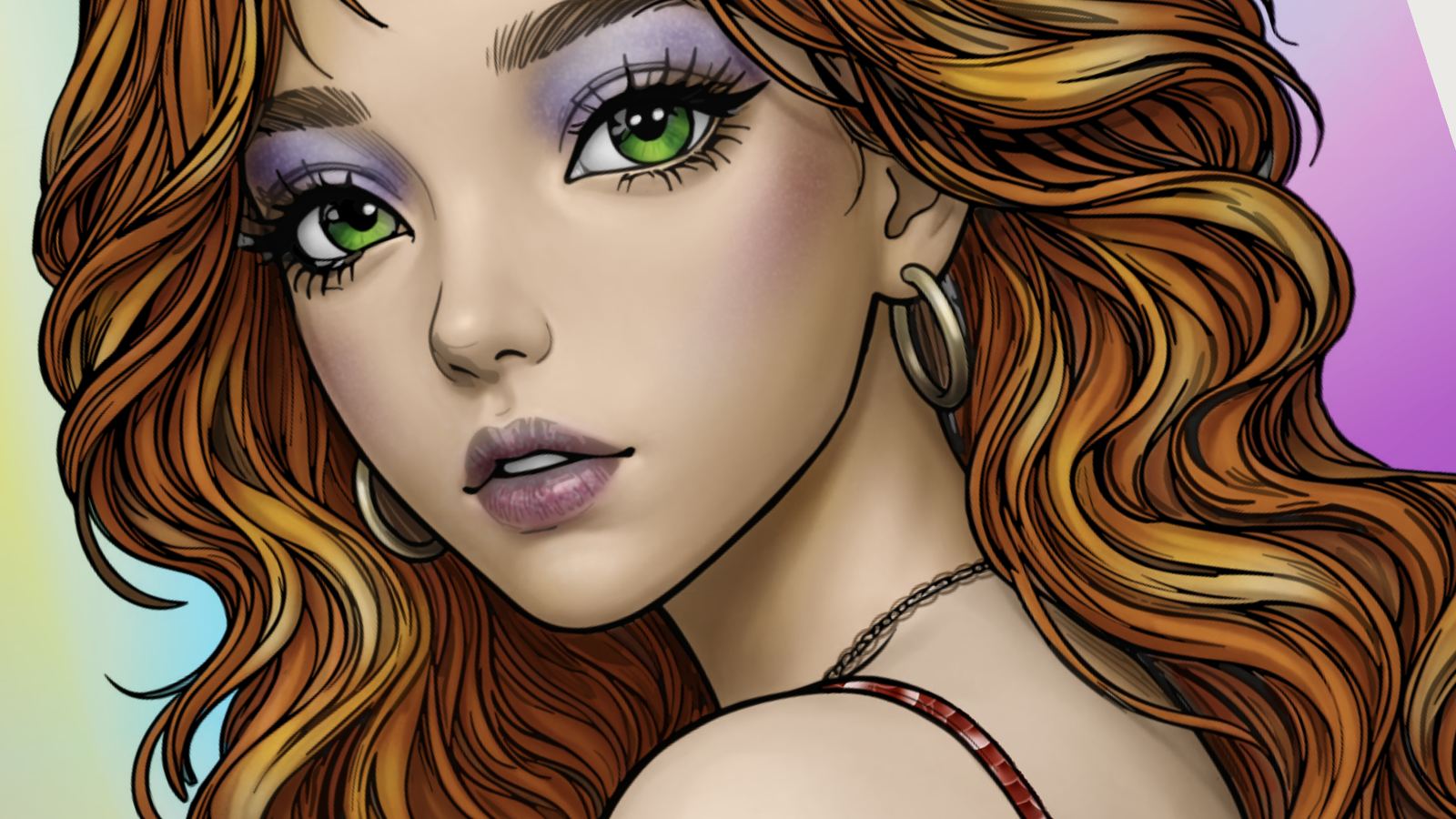
Manchmal verändert ein Schatten die Wirkung einer ganzen Illustration. Das Gesicht gewinnt an Volumen, die Formen der Haare treten hervor und die Farben erhalten eine neue Tiefe.
Mit Enhanced Shading in PINTA kannst du diese Nuancen mit verschiedenen Schattierungsstilen und Intensitäten erkunden. Verleihe deinem Bild damit den letzten Schliff oder nutze die Schattierung als Orientierung, während du eigene Schatten malst. Du entscheidest, wie viel Raum sie einnimmt, und kannst sie jederzeit ändern.
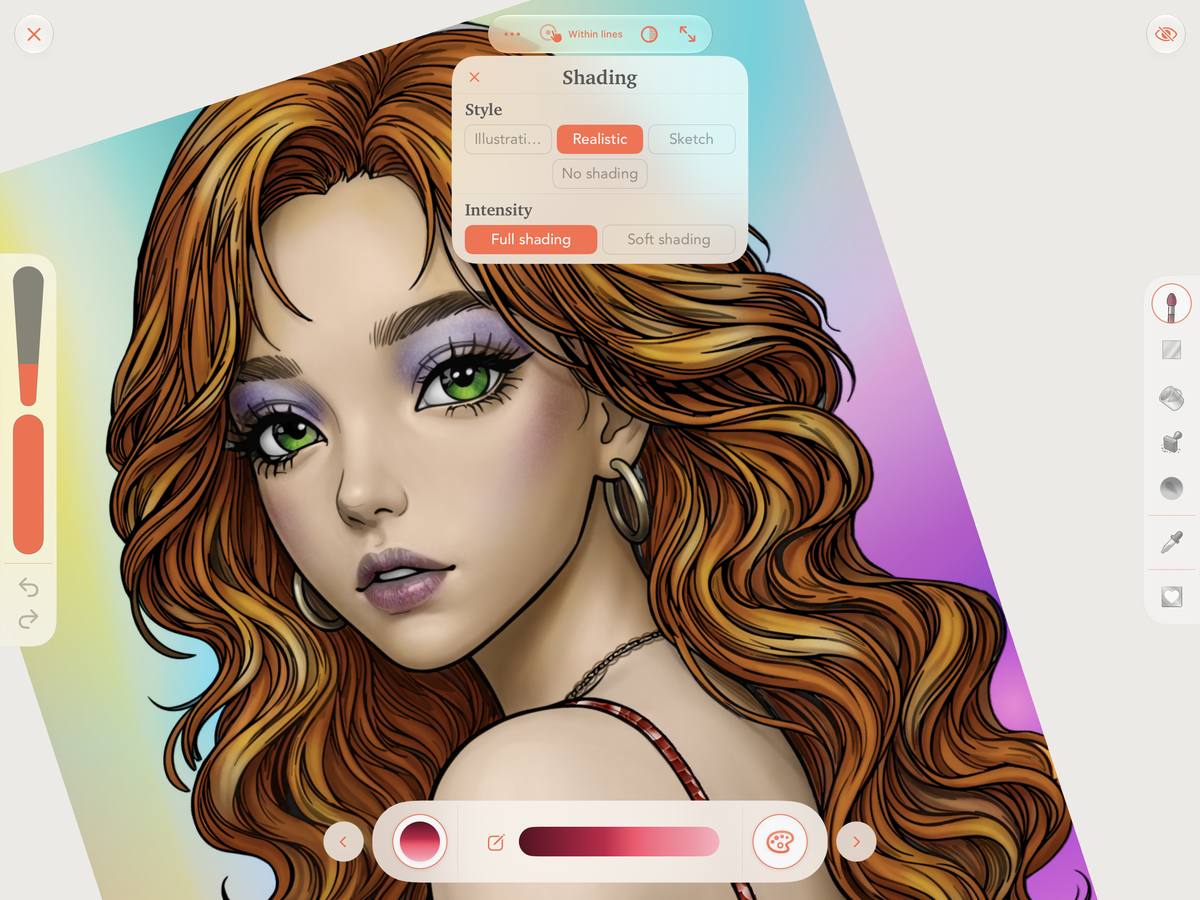
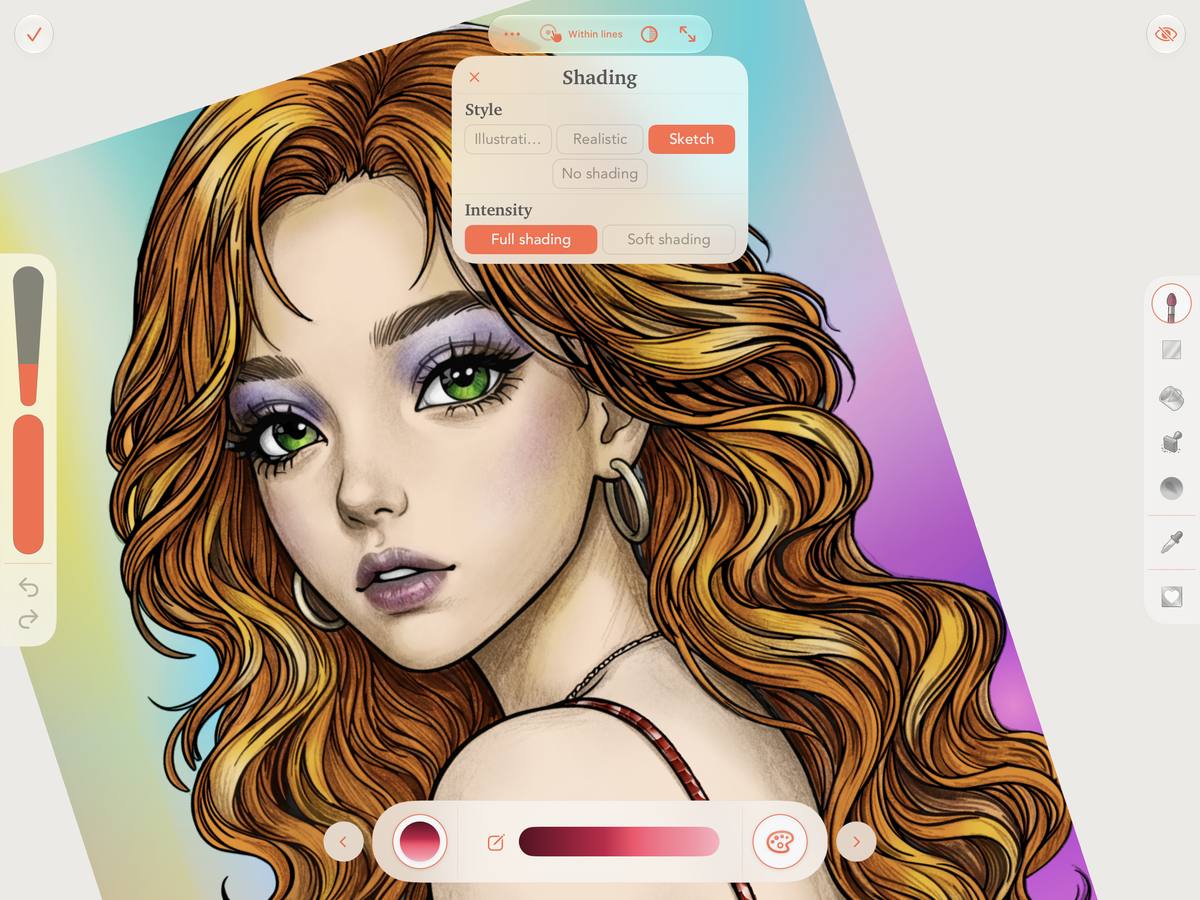
Drei Stile zum Entdecken
Je nachdem, wie du die Schatten gestaltest, kann eine Illustration ganz unterschiedlich wirken. Enhanced Shading bietet dir drei Stile:
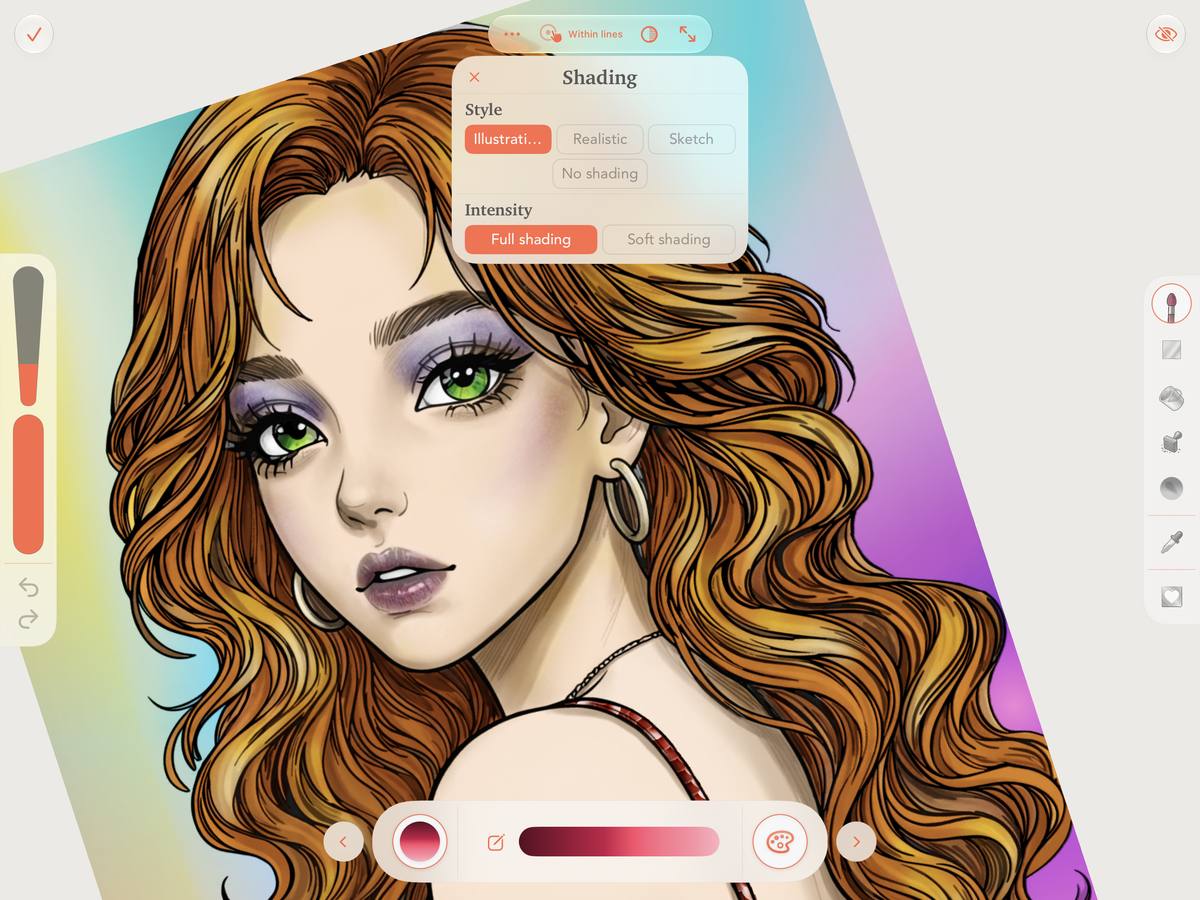
- Illustration: eine illustrative Schattierung, die Konturen und Volumen betont.
- Realistic: ein Look, der Tiefe und die plastische Wirkung der Formen hervorhebt.
- Sketch: eine Schattierung mit Skizzencharakter für einen stärker gezeichneten Look.
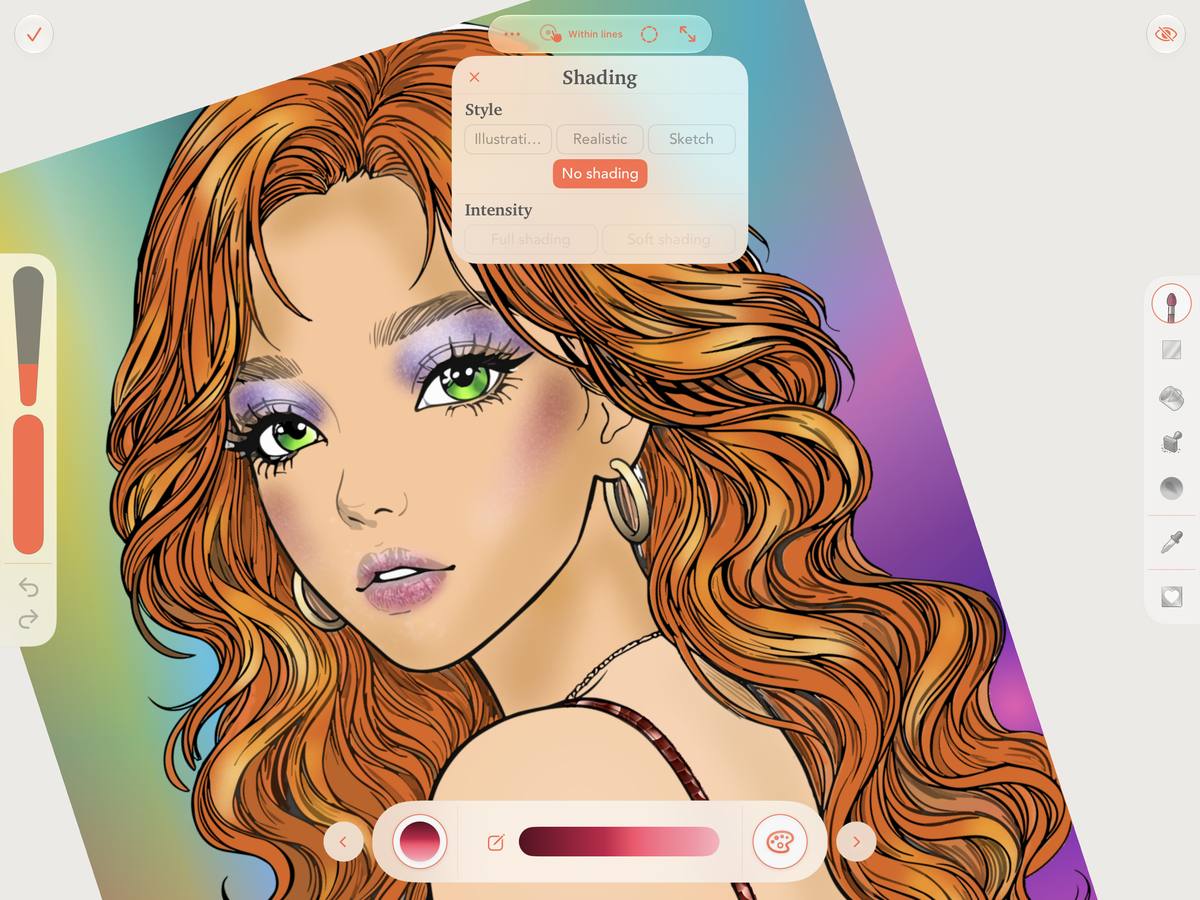
Du magst den gewohnten Look lieber? Wähle No Shading, um nur mit den Umrissen und deinen Farben zu arbeiten, ohne zusätzliche Schattierung.
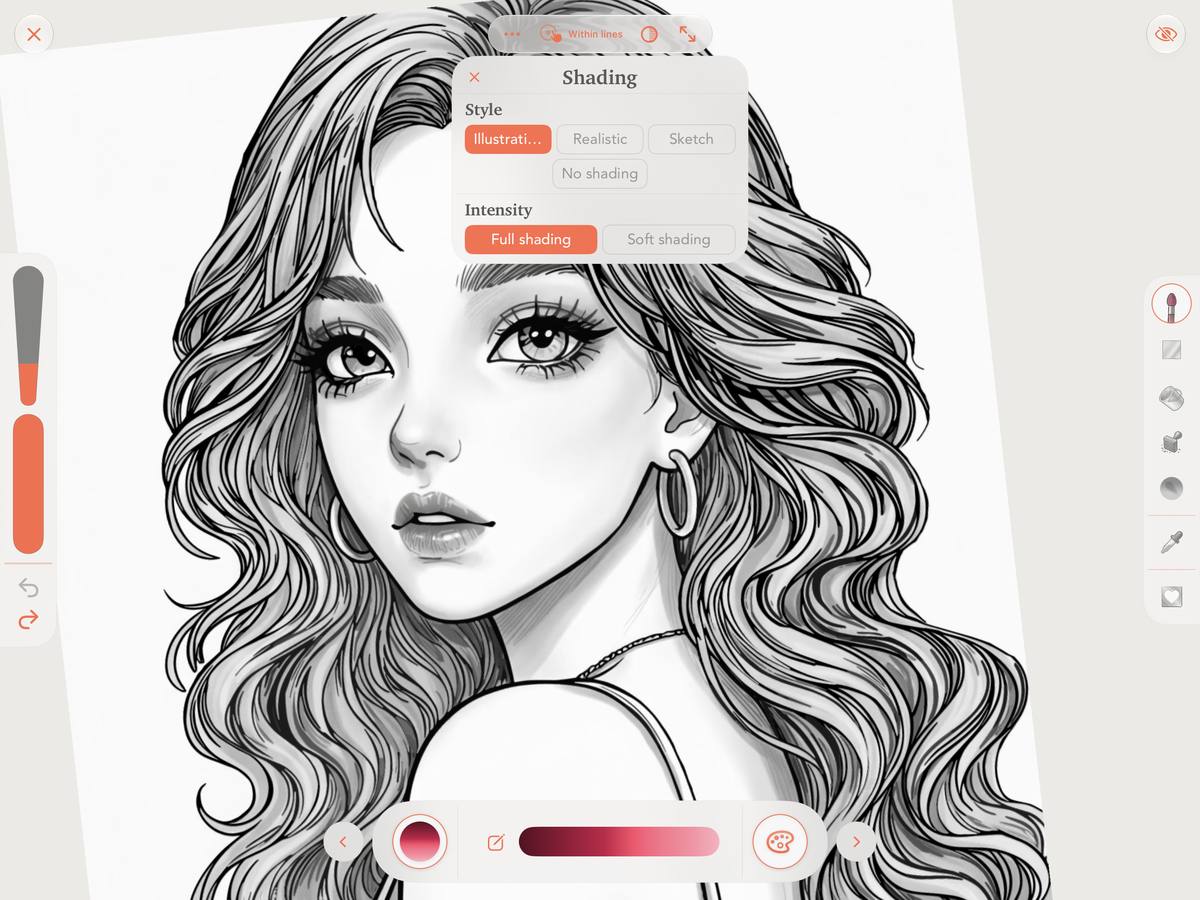
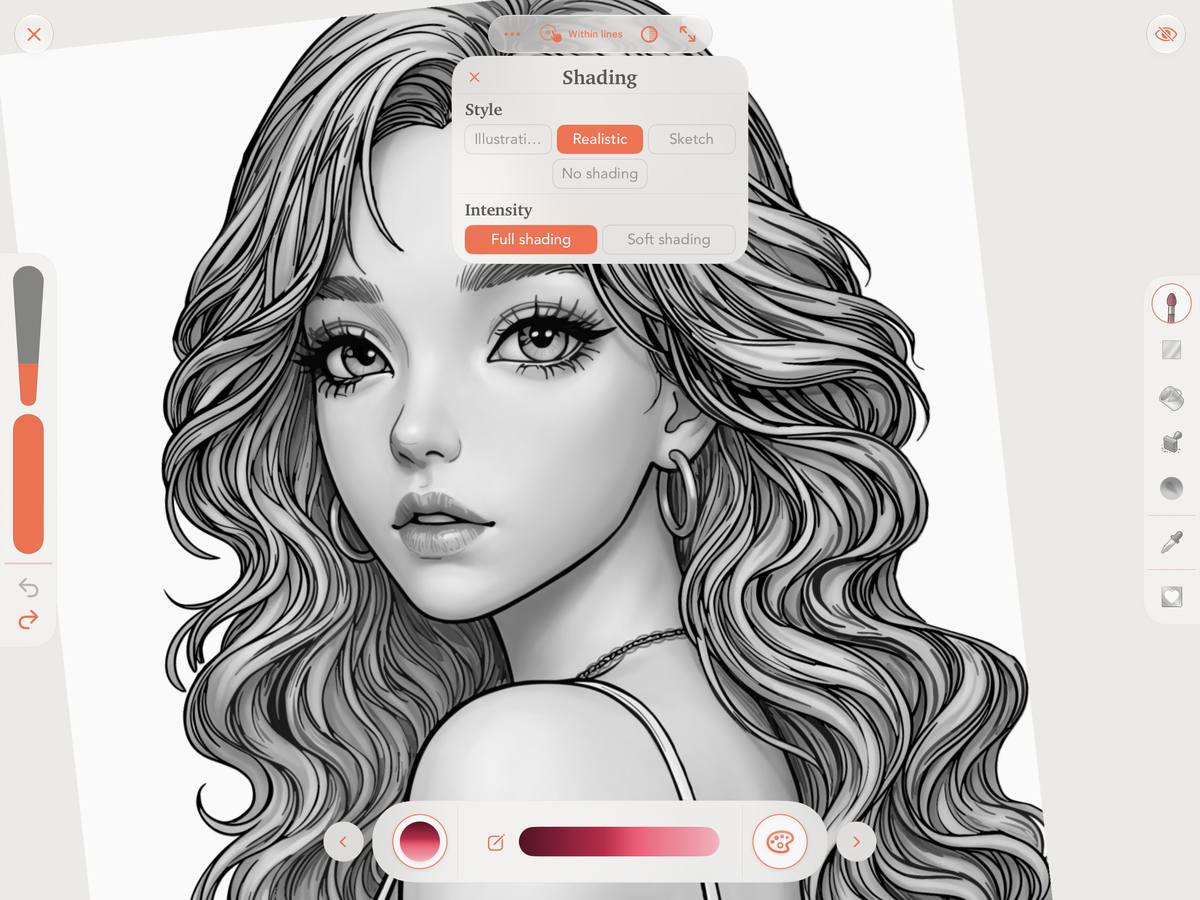
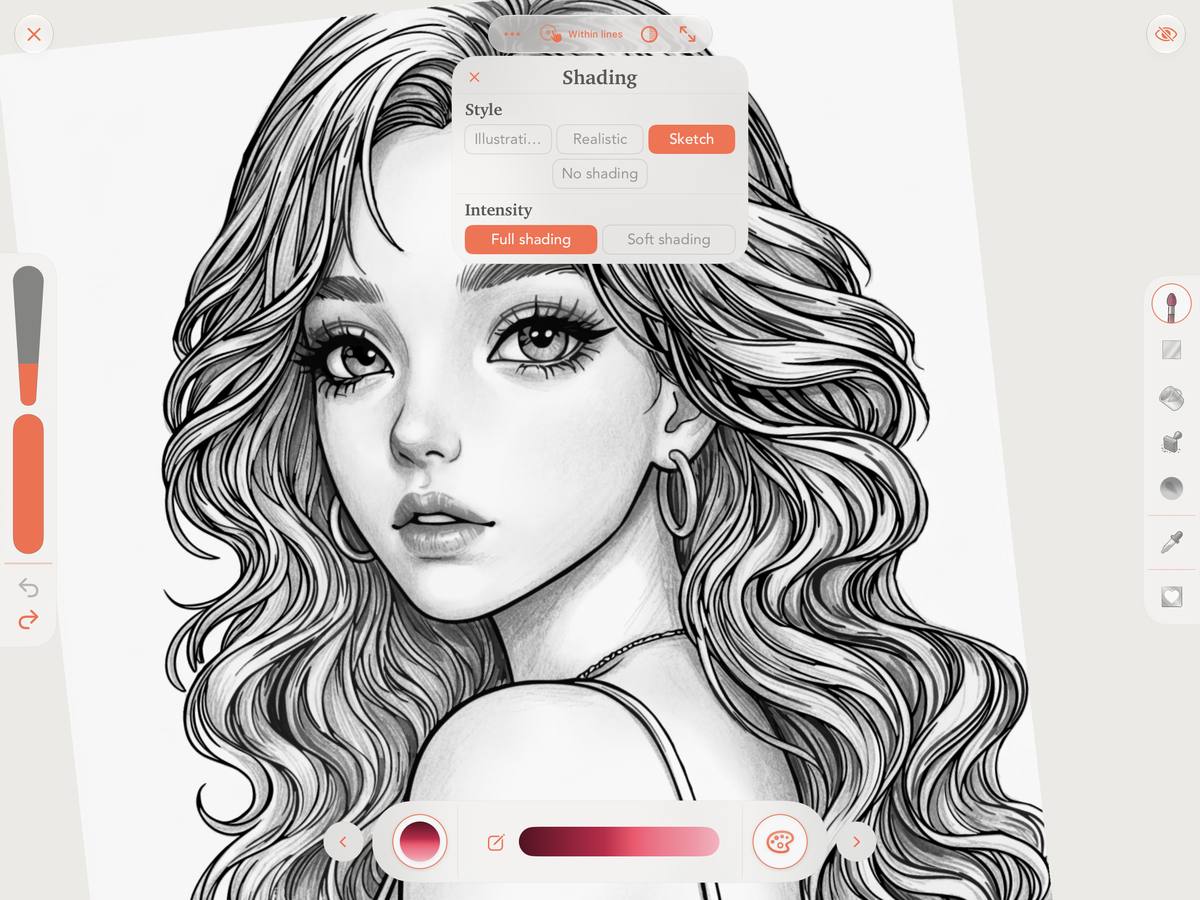
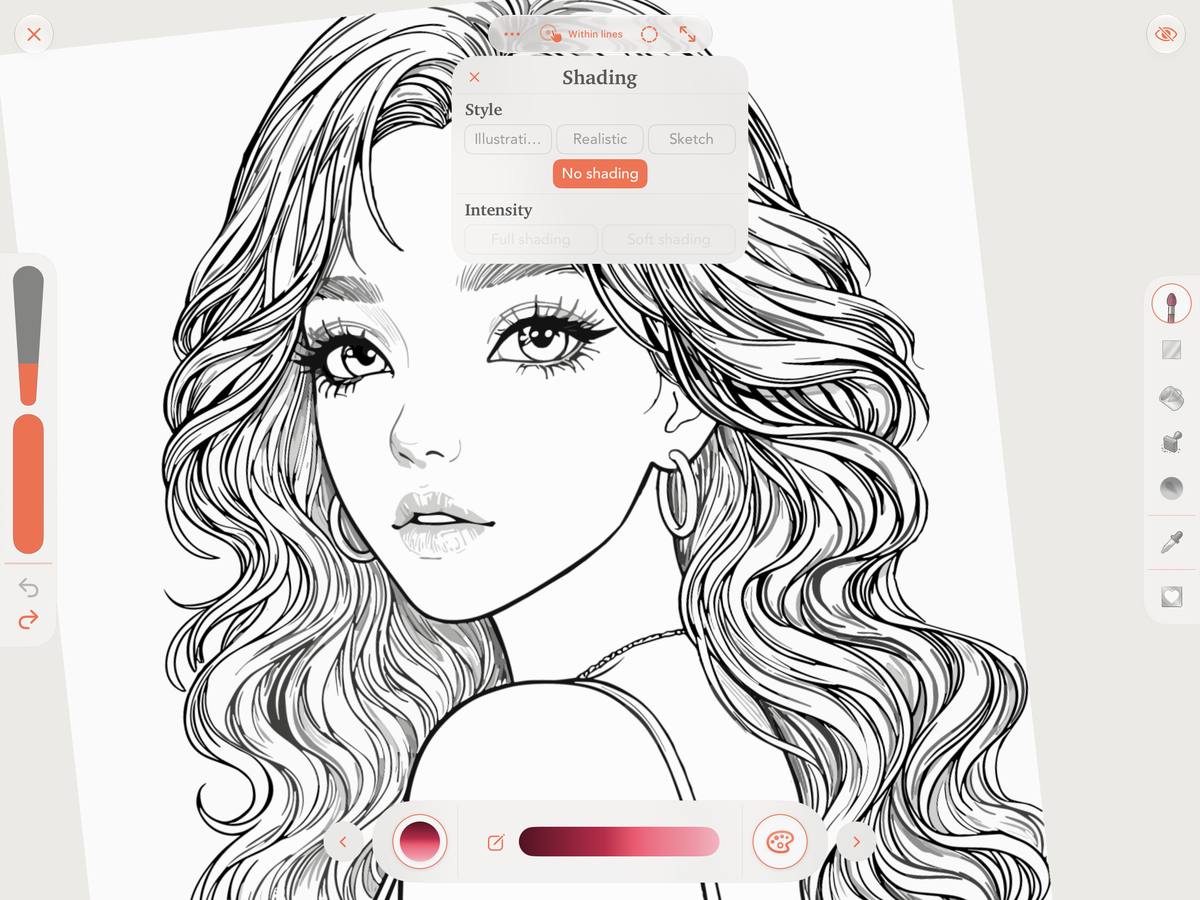
Ein sanfter Akzent oder kräftigere Schatten
Jeder Stil bietet zwei Intensitätsstufen:
Full Shading zeigt die Schattierung in voller Intensität für einen deutlicheren Effekt.
Soft Shading bietet eine sanftere Variante, wenn du dir einen dezenten Look wünschst.
Probiere beide mit denselben Farben aus und beobachte, wie sich das Ergebnis verändert. Wähle deinen Lieblingsstil und passe die Intensität an deine Illustration an.
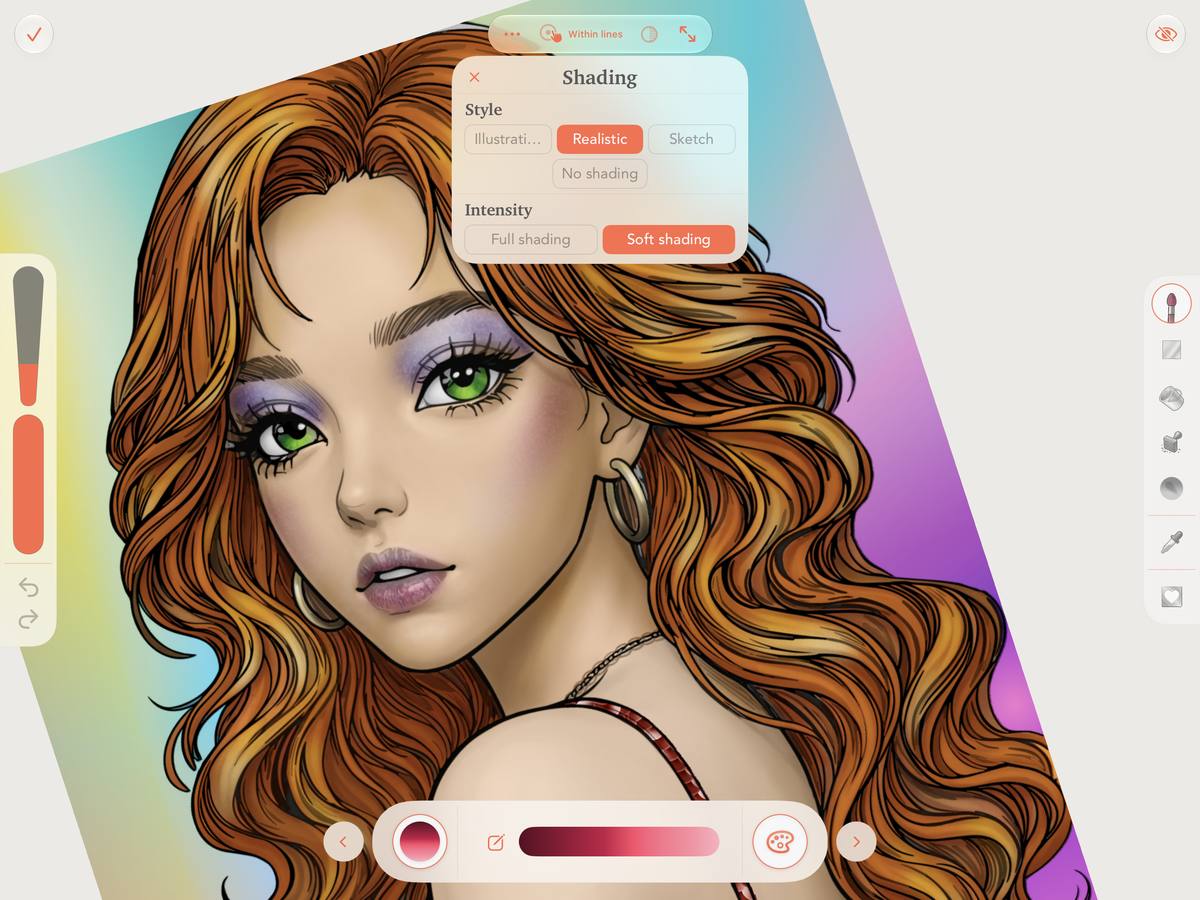
So verwendest du Enhanced Shading
1. Wähle einen Stil, bevor du beginnst
Öffne eine kompatible Vorlage und erkunde die Schattierungsoptionen in der Vorschau. Du kannst mit Illustration, Realistic, Sketch oder No Shading beginnen.
Wenn du eine Option gefunden hast, die dich inspiriert, tippe auf Color, um zur Leinwand zu wechseln.
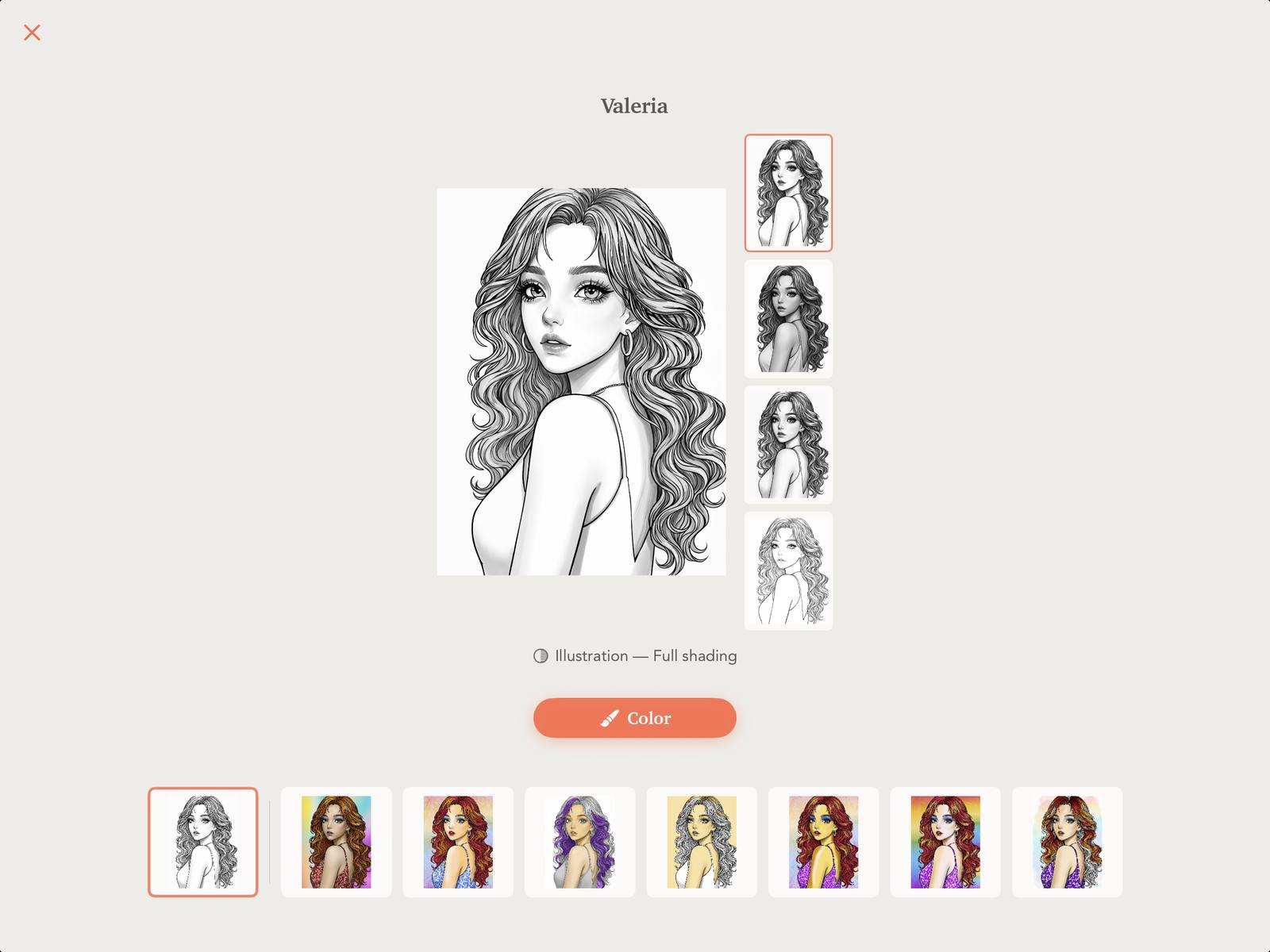
2. Male aus und experimentiere
Auf der Leinwand kannst du ganz auf deine Weise ausmalen. Die Schattierung kann dir helfen zu erkennen, wie deine Farben mit dem Volumen und den Formen der Zeichnung zusammenspielen.
Du musst den endgültigen Look nicht von Anfang an festlegen: Er kann sich beim Malen entwickeln.
3. Ändere die Schattierung direkt auf der Leinwand
Öffne in der Leinwandansicht das Menü Shading, um den Stil zu wechseln und zwischen Full Shading und Soft Shading zu wählen.
Du kannst auch No Shading auswählen, um dein Werk ohne diesen Effekt zu betrachten. Diese Optionen stehen dir während des Ausmalens zur Verfügung, sodass du verschiedene Looks vergleichen kannst, während dein Bild entsteht.
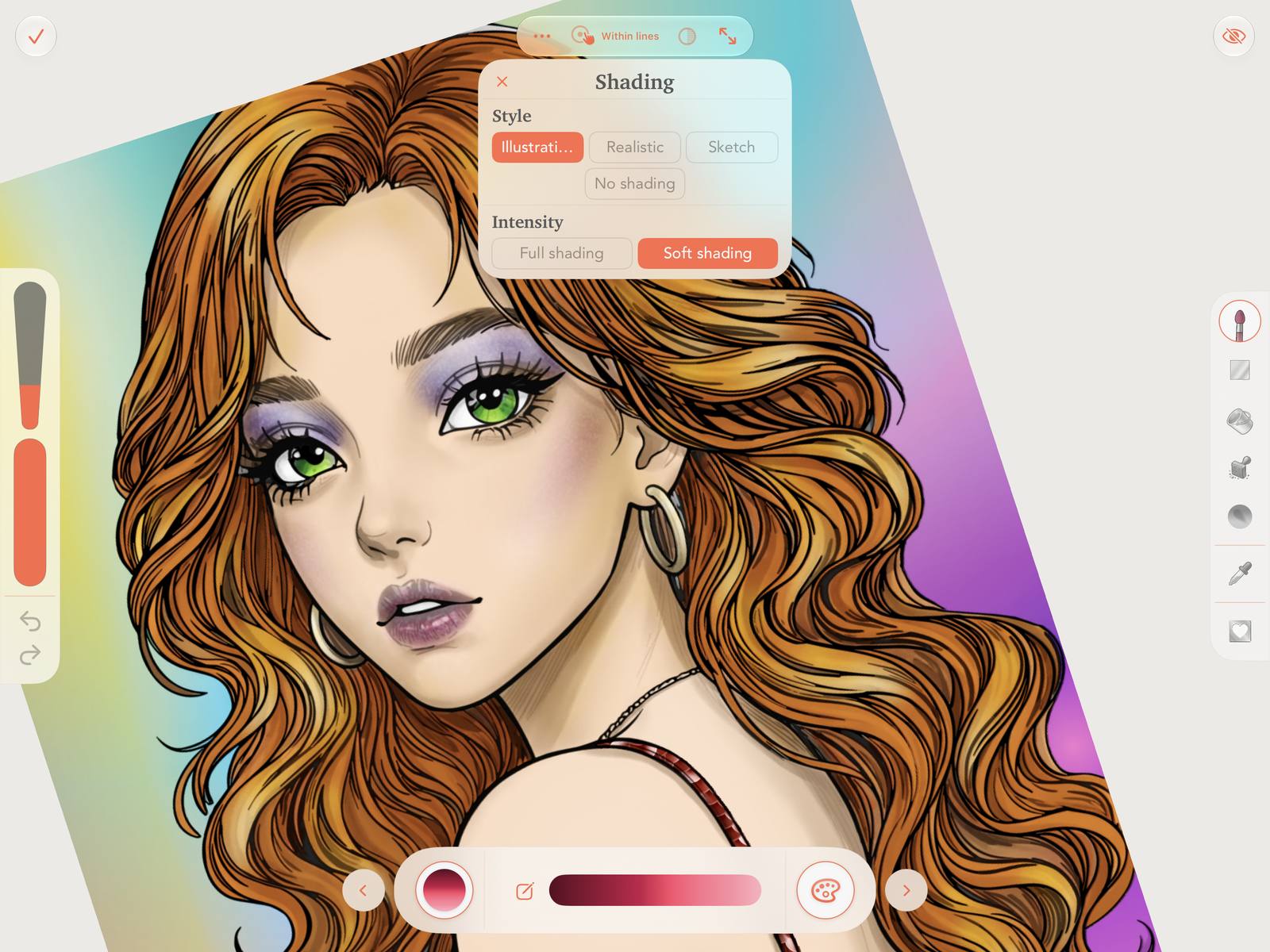
Ein Finish für dein Bild, eine Orientierung für deine Schatten
Enhanced Shading kann dich auch dabei unterstützen, deine eigene Art des Schattierens zu entwickeln.
Aktiviere die Funktion und beobachte, wo die dunklen Bereiche liegen und wie sie das Gesicht, die Haare oder die Details der Illustration hervorheben. Nutze diese Vorlage als Orientierung für die Schatten, die du selbst malst.
Deaktiviere sie anschließend, um dein Werk ohne die zusätzliche Schattierung zu betrachten und nach deinen Vorstellungen weiterzuarbeiten.
Du kannst die Schattierung für den fertigen Look aktiviert lassen, sie während eines Teils des Malprozesses als Hilfe nutzen oder von Anfang an nur mit den Umrissen ausmalen. Jede Art zu gestalten hat ihren Platz.
Für immer mehr Vorlagen
Wir erweitern den Katalog der Vorlagen, die Enhanced Shading unterstützen, damit immer mehr Motive von dieser Funktion profitieren. Unser Ziel ist es, sie für den gesamten Katalog verfügbar zu machen.
Öffne eine kompatible Vorlage, wähle deine Farben und probiere verschiedene Kombinationen aus. Sanfte Schatten, ein kräftigerer Look oder nur deine eigenen Striche: Finde die Version, die dir am besten gefällt.
Ran ans Ausmalen
Enhanced Shading ist in PINTA für iPhone, iPad, Mac und Android. Öffne eine kompatible Vorlage und probiere es aus.