Enhanced Shading: dale otra dimensión a tus colores
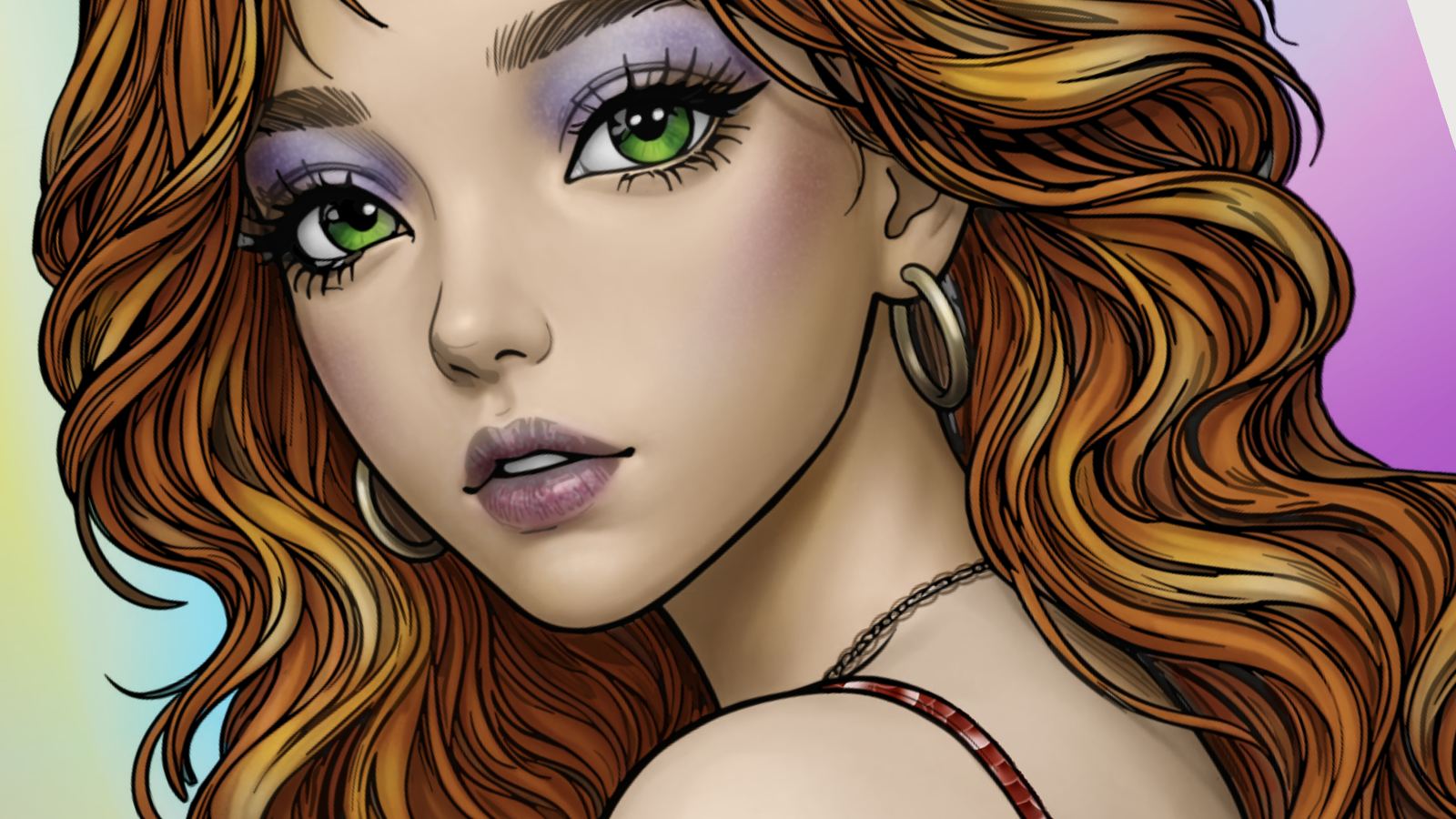
A veces, una sombra cambia cómo se siente toda una ilustración. El rostro gana volumen, el cabello revela sus formas y los colores adquieren una profundidad diferente.
Con Enhanced Shading de PINTA, puedes explorar esos matices con distintos estilos de sombreado e intensidades. Úsalo para dar un acabado especial a tu obra o como referencia mientras creas tus propias sombras. Tú decides cuánto protagonismo darle, y puedes cambiarlo en cualquier momento.
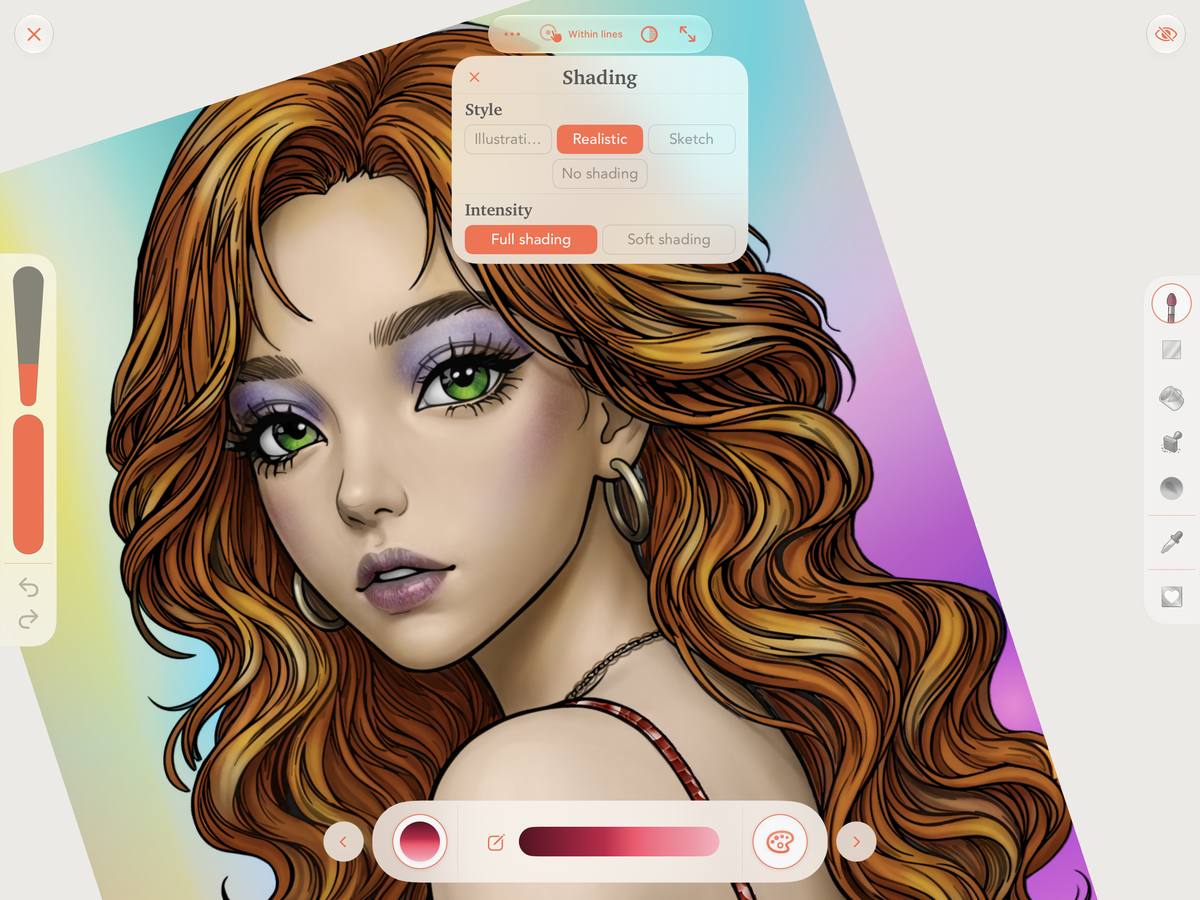
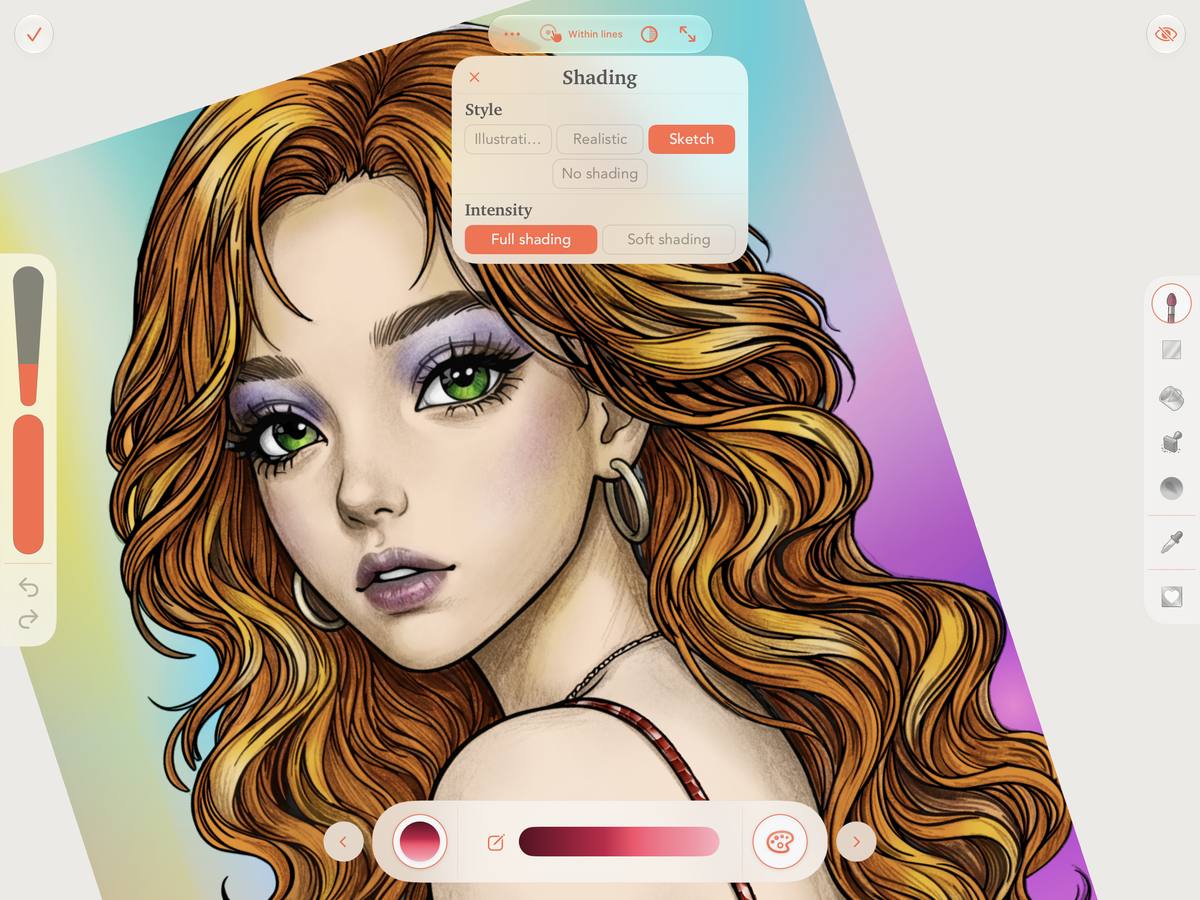
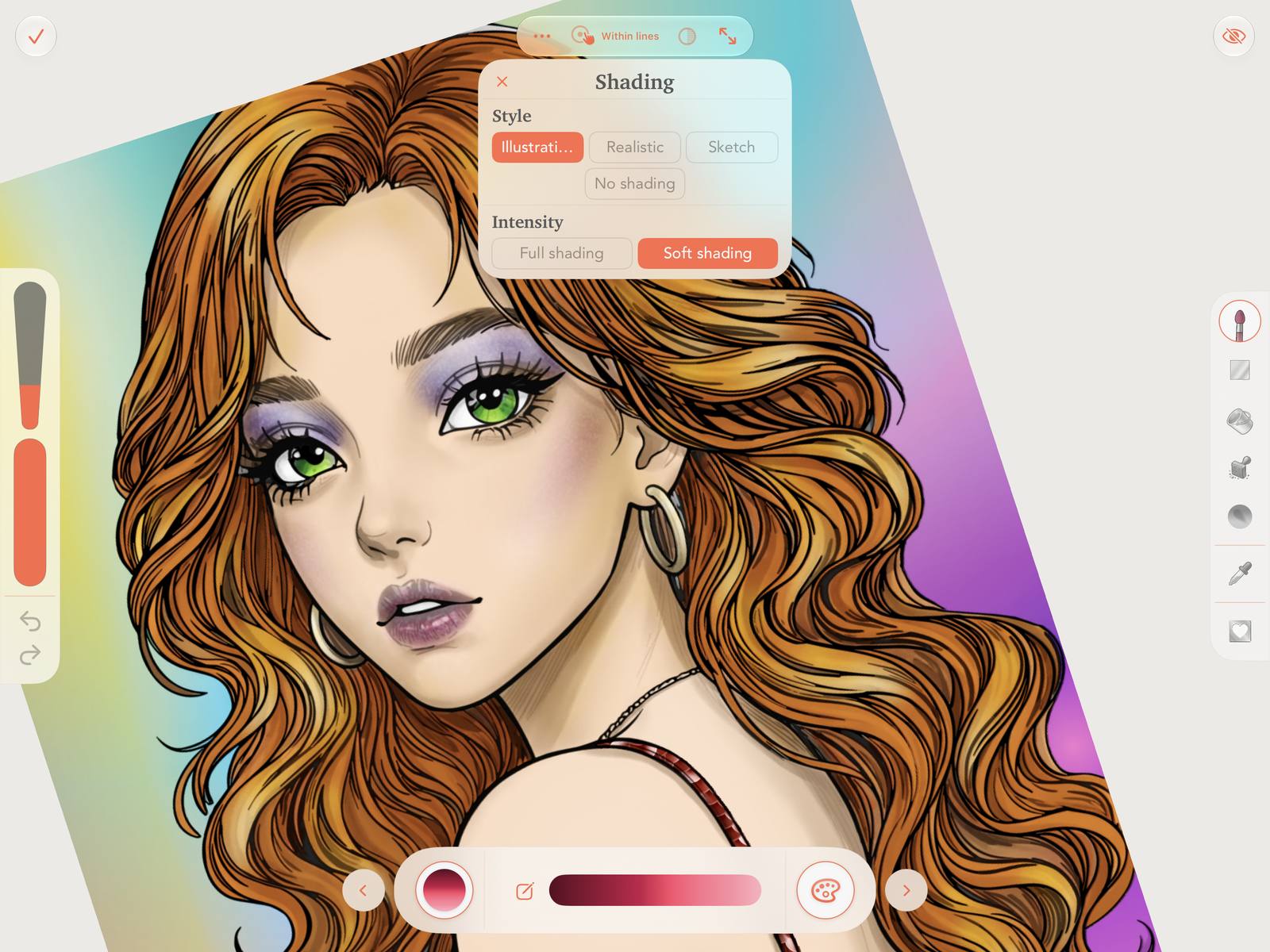
Tres estilos para explorar
Cada ilustración puede transmitir algo distinto según cómo se trabajen sus sombras. Enhanced Shading te permite elegir entre tres estilos:
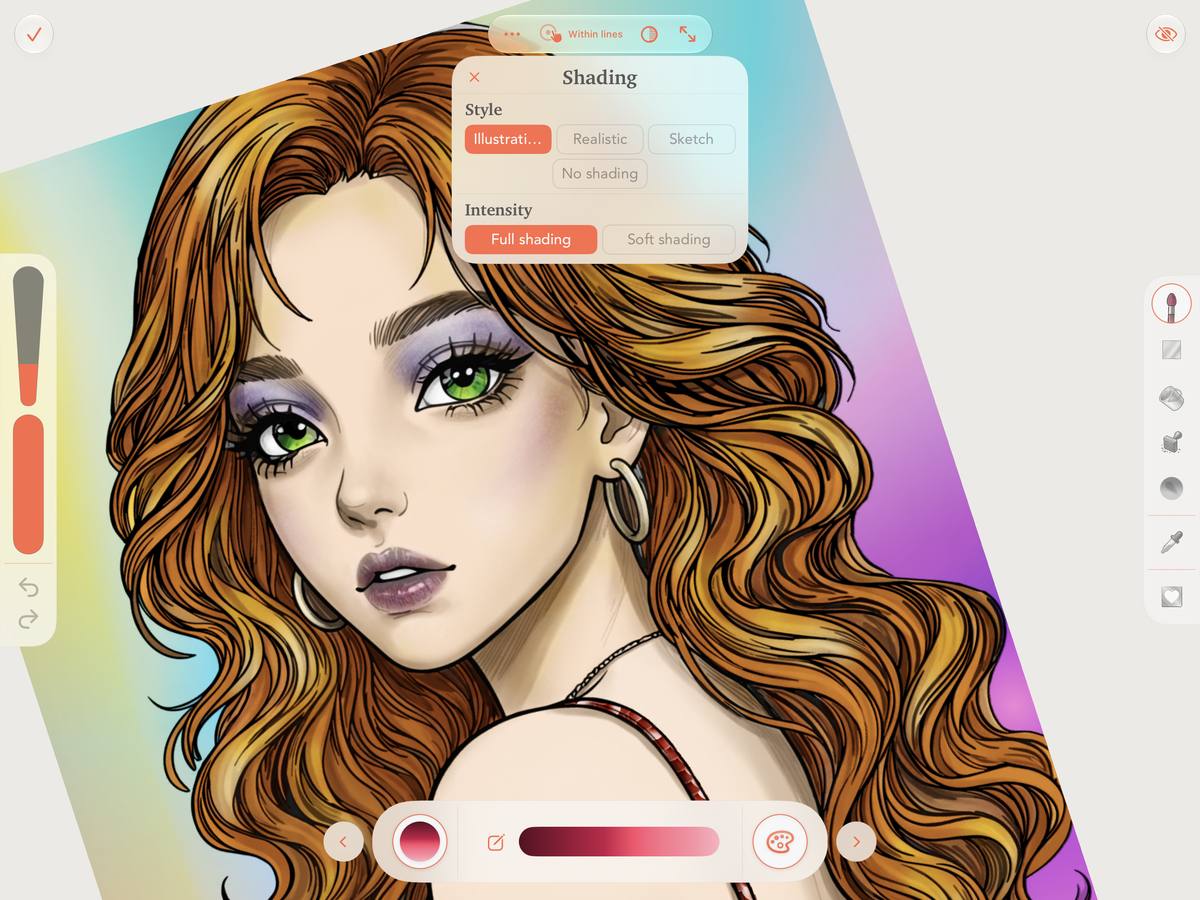
- Illustration: un sombreado de estilo ilustración que aporta definición y volumen.
- Realistic: un acabado que acentúa la profundidad y el modelado de las formas.
- Sketch: un sombreado con carácter de boceto, para un resultado más dibujado.
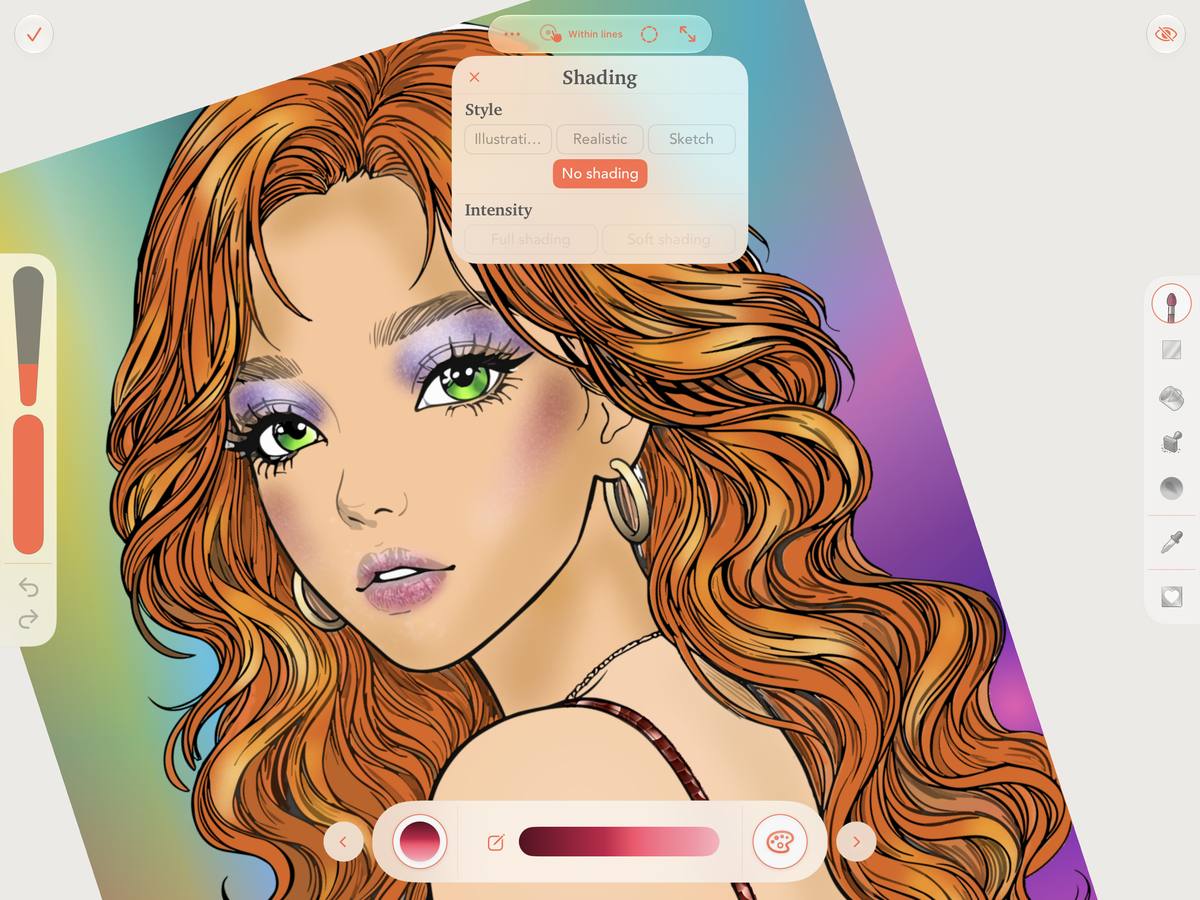
¿Prefieres el aspecto de siempre? Selecciona No Shading para trabajar únicamente con los contornos y tus colores, sin el sombreado añadido.
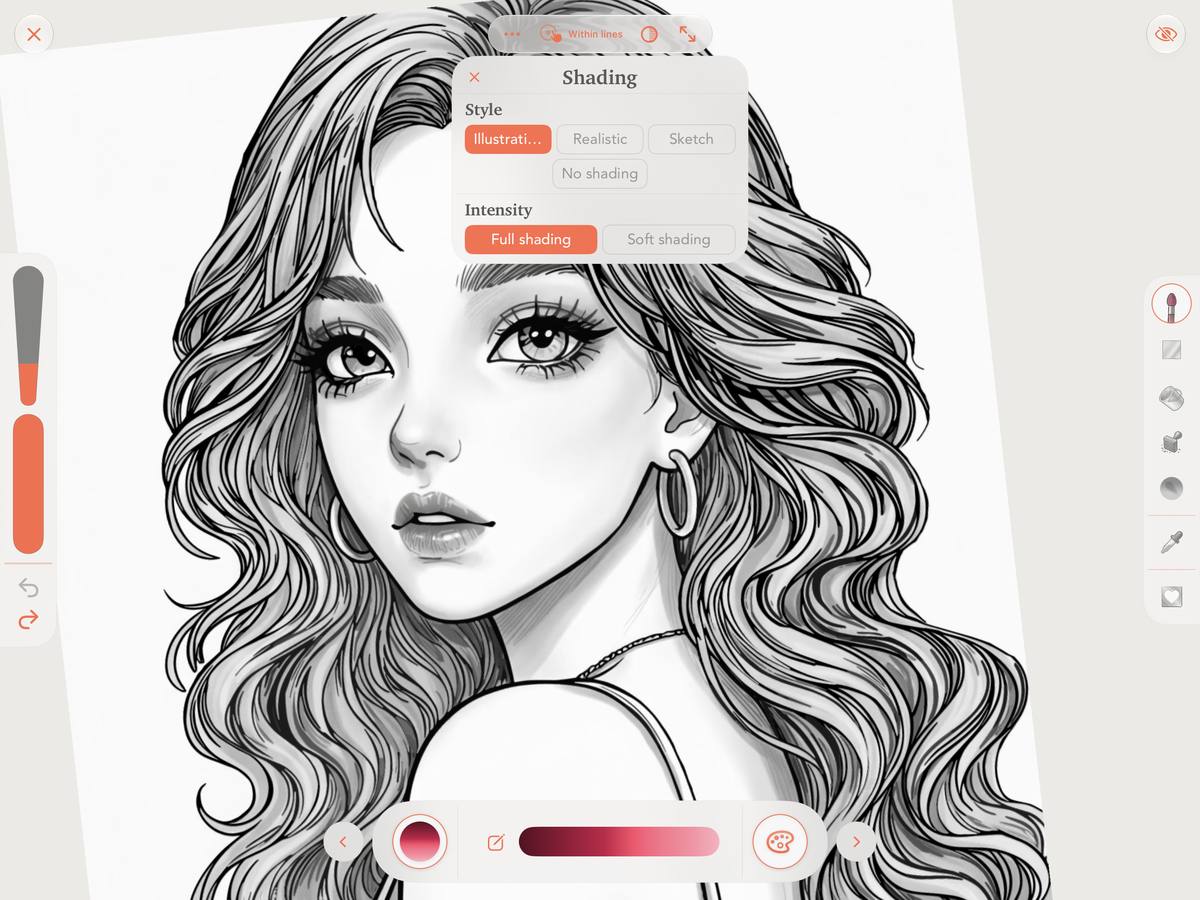
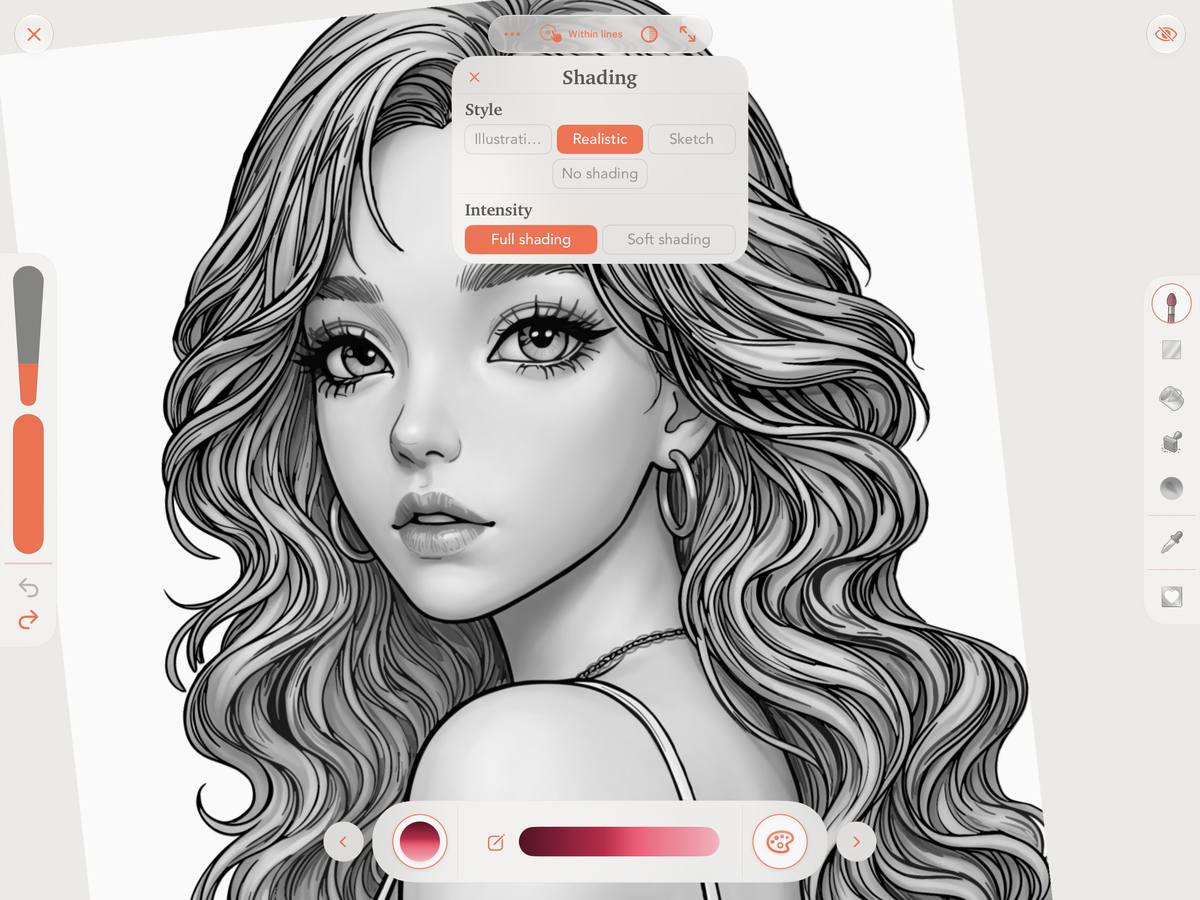
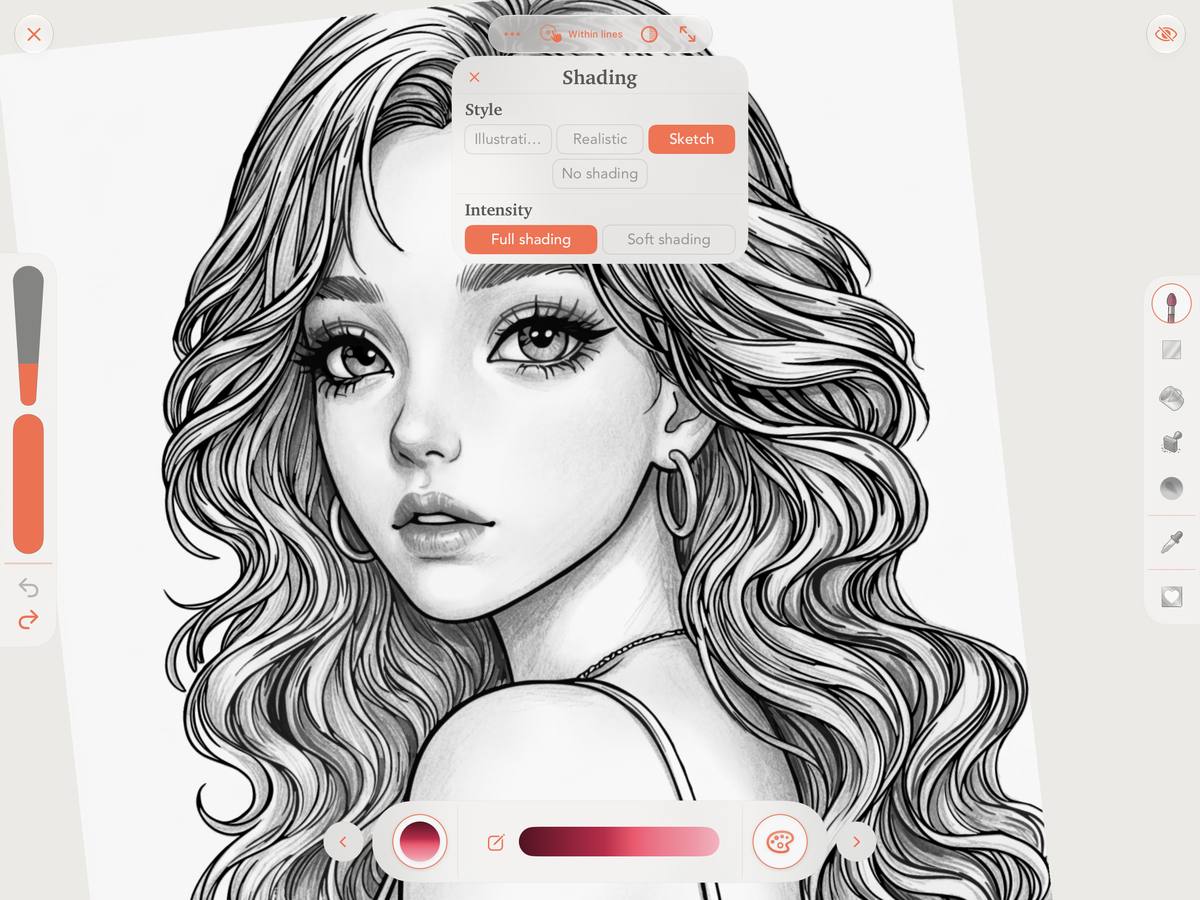
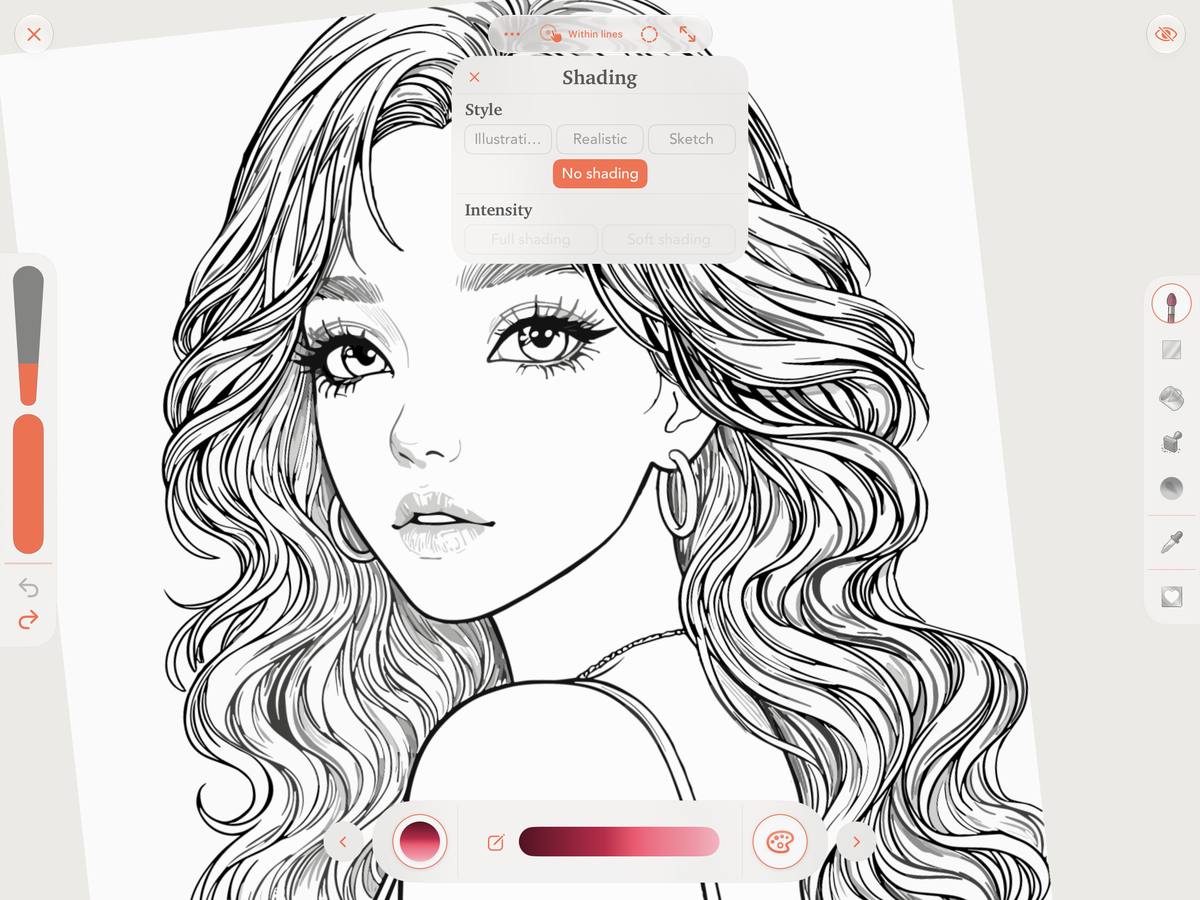
Un toque suave o sombras más marcadas
Cada estilo tiene dos niveles de intensidad:
Full Shading muestra el sombreado con toda su intensidad, para un efecto más marcado.
Soft Shading ofrece una versión más suave, si buscas un acabado sutil.
Prueba ambos sobre los mismos colores y observa cómo cambia el resultado. Puedes elegir el estilo que más te guste y ajustar su intensidad según lo que necesite tu ilustración.
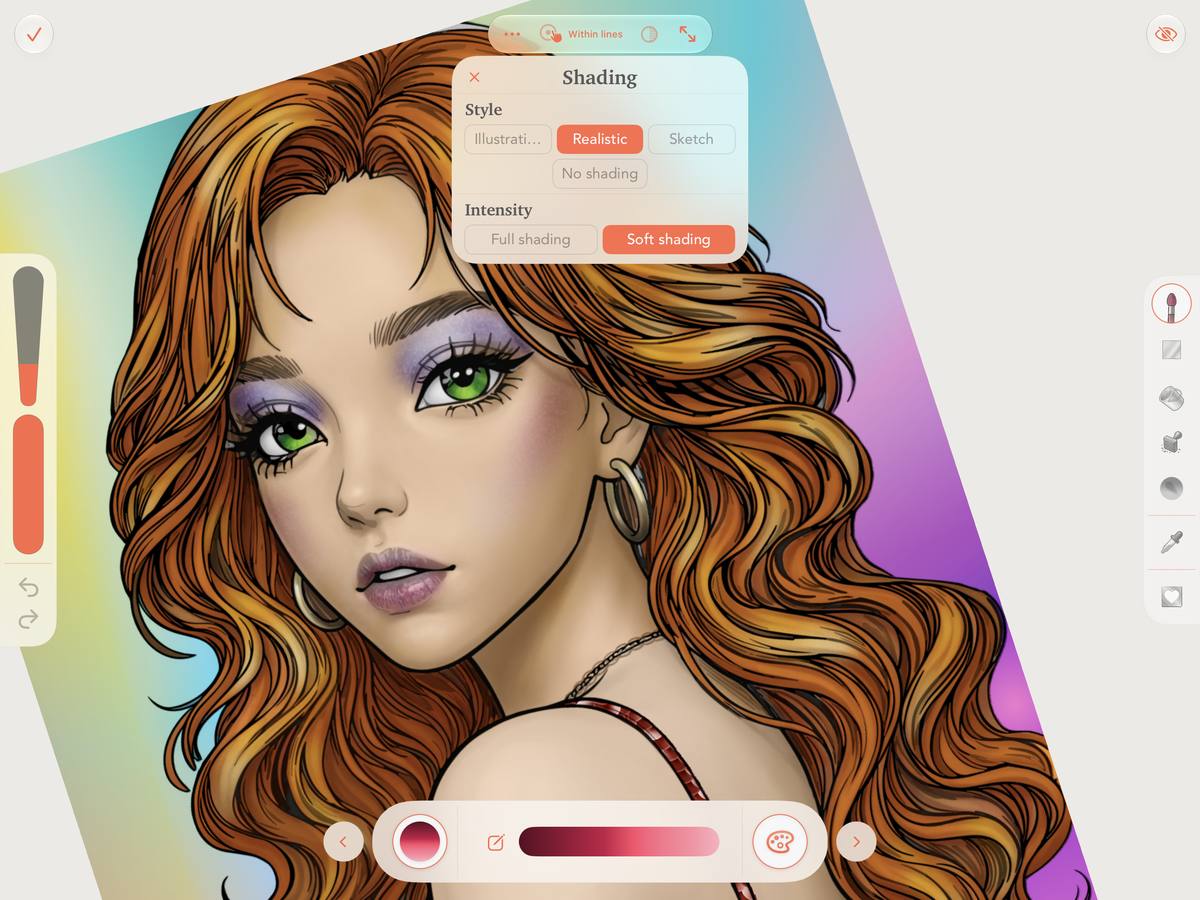
Cómo usar Enhanced Shading
1. Elige un estilo antes de empezar
Abre una plantilla compatible y explora las opciones de sombreado en la vista previa. Puedes comenzar con Illustration, Realistic, Sketch o No Shading.
Cuando tengas una opción que te inspire, pulsa Color para pasar al lienzo.
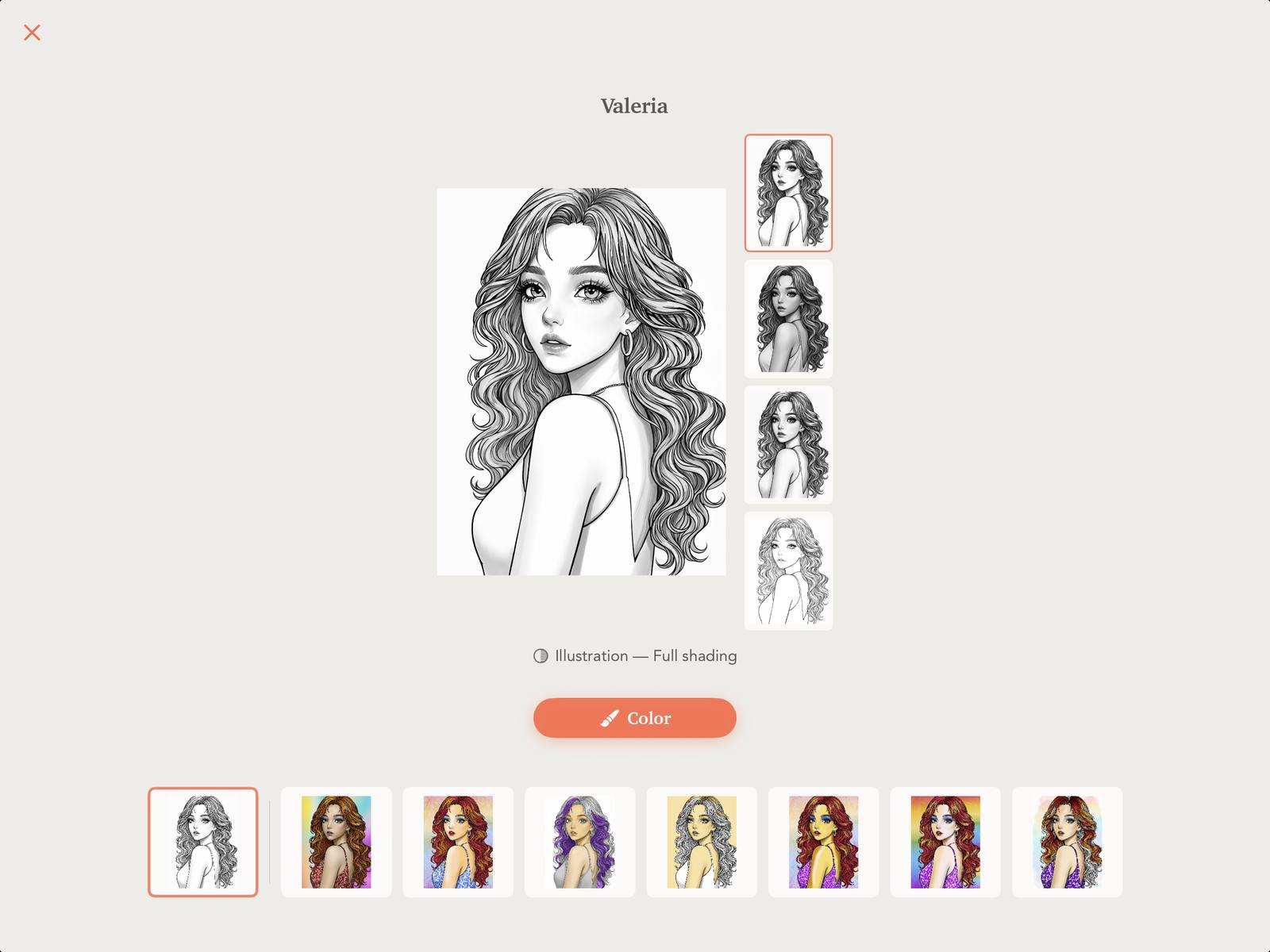
2. Colorea y experimenta
Una vez en el lienzo, colorea a tu manera. El sombreado puede ayudarte a apreciar cómo se relacionan tus colores con el volumen y las formas del dibujo.
No hace falta decidir el acabado definitivo desde el principio: puedes ir descubriéndolo mientras pintas.
3. Cambia el sombreado desde el lienzo
Abre el menú Shading en la vista de lienzo para cambiar de estilo y elegir entre Full Shading y Soft Shading.
También puedes seleccionar No Shading para ver tu trabajo sin ese efecto. Estas opciones están disponibles durante el coloreo, así que puedes comparar distintos acabados a medida que avanzas.
Un acabado para tu obra, una guía para tus sombras
Enhanced Shading también puede acompañarte mientras desarrollas tu propia forma de sombrear.
Actívalo para observar dónde aparecen las zonas oscuras y cómo ayudan a definir el rostro, el cabello o los detalles de la ilustración. Puedes usar esa referencia para orientar las sombras que pintes tú.
Después, desactívalo para observar tu trabajo sin el sombreado añadido y seguir ajustándolo a tu gusto.
Puedes dejarlo activado como parte del acabado, utilizarlo como apoyo durante una parte del proceso o colorear desde el principio con los contornos. Todas esas formas de crear tienen su espacio.
Cada vez en más plantillas
Estamos ampliando el catálogo compatible con Enhanced Shading para que cada vez más plantillas disfruten de esta función, con el objetivo de llevarla a todo el catálogo.
Abre una plantilla compatible, elige tus colores y prueba diferentes combinaciones. Una sombra suave, un acabado más intenso o solo tus trazos: encuentra la versión que más te guste.
A colorear
Enhanced Shading está en PINTA para iPhone, iPad, Mac y Android. Abre una plantilla compatible y pruébalo.