
Importa i tuoi disegni da colorare in Pinta
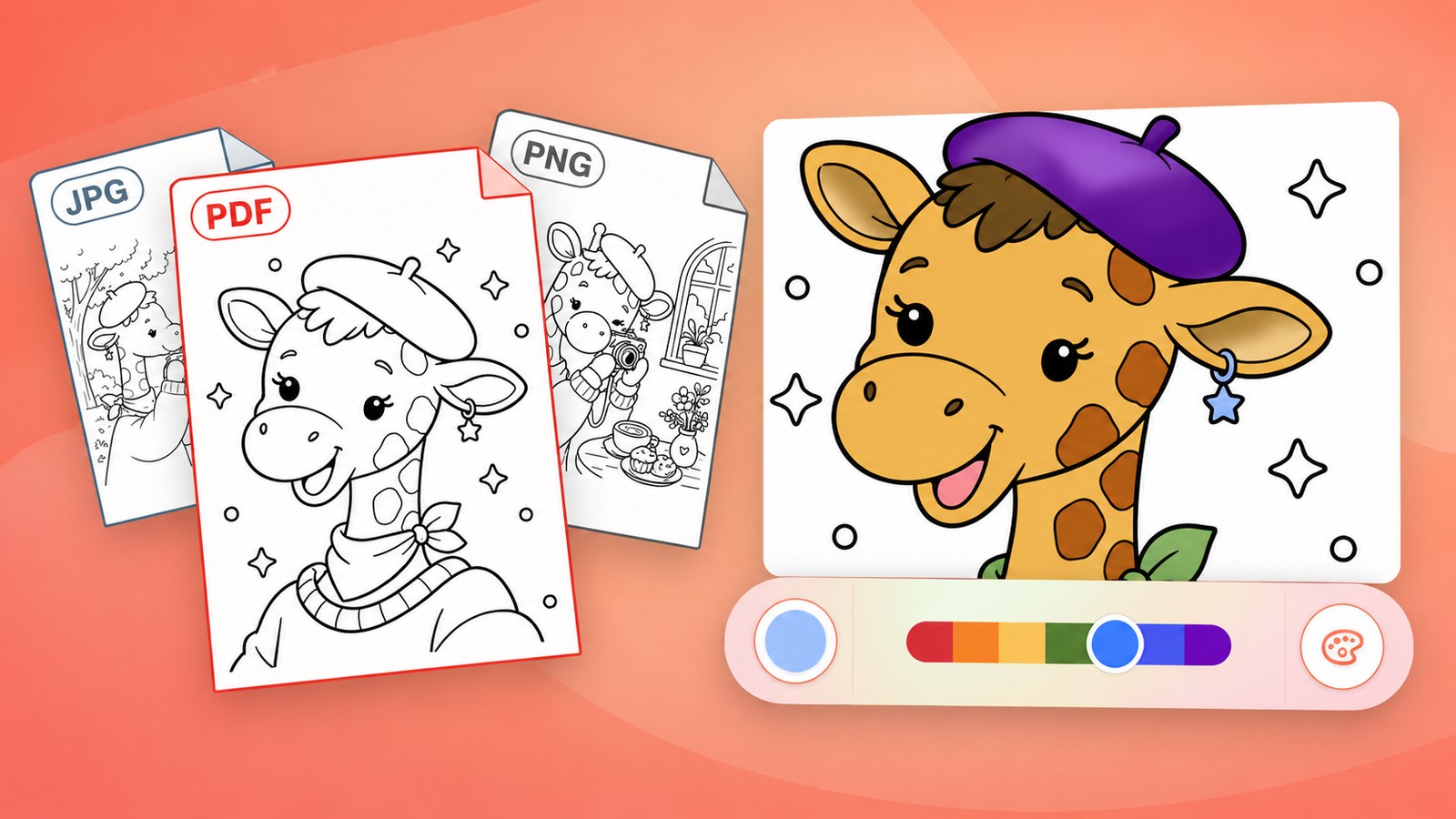
I tuoi artisti preferiti. I disegni da colorare digitali che hai già. Ora, un nuovo modo per goderteli in Pinta.
Potrai importare i tuoi PDF e le tue immagini di disegni da colorare, scegliere una pagina e iniziare a colorare direttamente nell’app. Senza bisogno di stampare. Arriva il 25 ottobre
Da un acquisto digitale a una sessione di colore
Comprare disegni da colorare digitali da un artista che ti piace è un bel modo per costruire la tua collezione. Ma passare dal download al colorare può richiedere una stampante, carta o la preparazione di livelli in un’app di disegno.
Questo aggiornamento porta quelle pagine in Pinta. Apri il tuo file, scegli l’illustrazione che vuoi e usa gli strumenti di colorazione che già conosci. Non serve preparare livelli prima di iniziare.
Riempi un’area con un tocco, dipingi con pennelli realistici ad acquarello e a olio, oppure sperimenta con pennelli sfumati e secchiello di riempimento. L’aiuto per restare entro i contorni funziona anche con le pagine importate, così puoi dedicare il tuo tempo a scegliere i colori e goderti il disegno.
Il catalogo di Pinta resterà comunque a disposizione ogni volta che vuoi qualcosa di nuovo da colorare. Importare ti dà un’altra possibilità: le pagine che hai raccolto tu stesso.
Cosa puoi importare?
Pinta supporta i file PDF, PNG, JPG e HEIC.
Per un PDF con più pagine, vedrai un’anteprima di ciascuna pagina e sceglierai quella da colorare. Non serve dividere prima il PDF in file separati. Un PDF di una sola pagina o un’immagine vanno direttamente all’anteprima del modello.
Prima di iniziare, tieni il tuo file da colorare salvato in un punto accessibile dal selettore di file del tuo dispositivo. Se hai appena scaricato un acquisto, individua il PDF o l’immagine che vuoi usare.
Come importare un PDF da colorare
Ecco il procedimento, usando come esempio un PDF di sei pagine della nostra amata Hazel, il nuovo membro del club Cozy Friends di Pinta, in arrivo tra pochi giorni. Gli screenshot mostrano la versione per iPad di Pinta.
1. Apri Importa modello
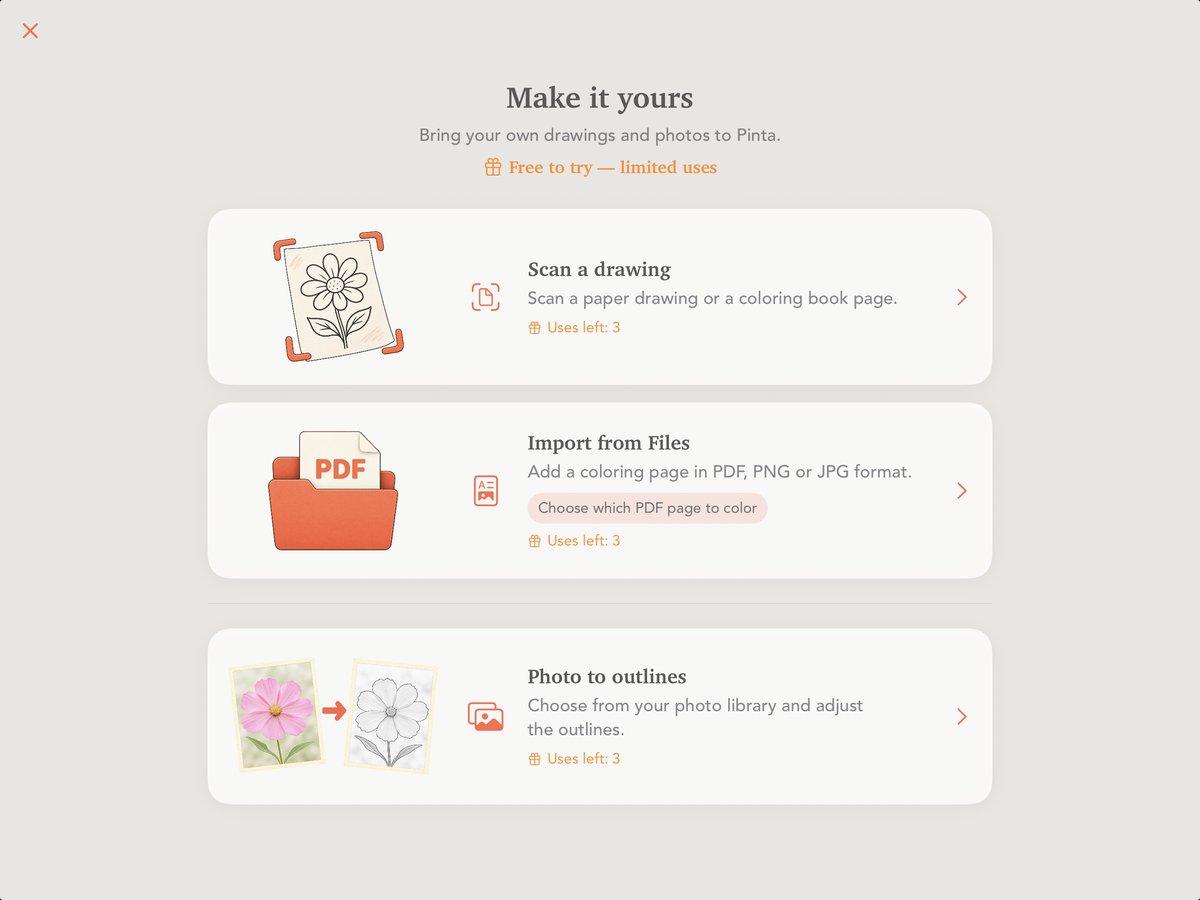
Nella schermata Home di Pinta, tocca Importa modello sotto Azioni rapide, poi scegli Importa da File.


2. Scegli il tuo PDF
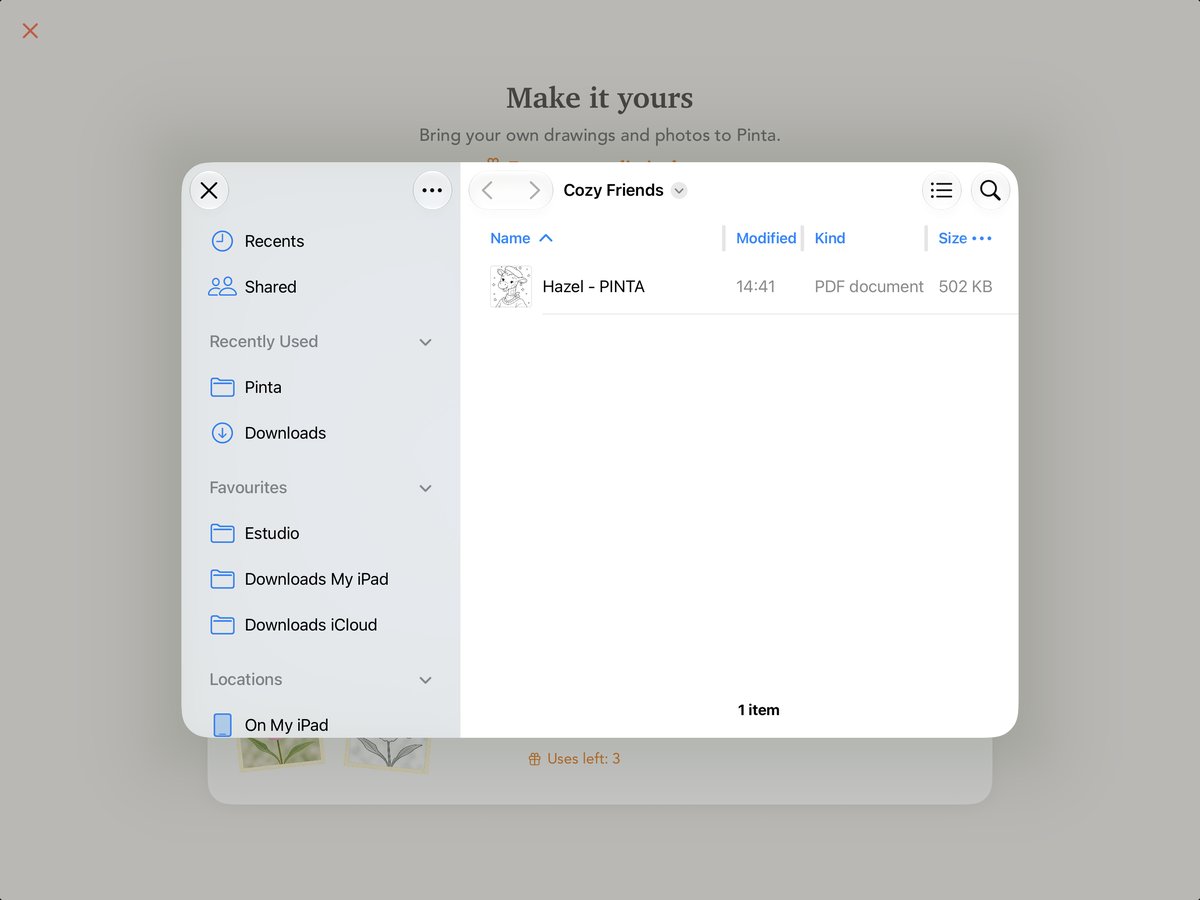
Si apre il selettore di file. Vai nella cartella dove hai salvato i tuoi disegni da colorare, poi tocca il PDF per aprirlo.
3. Scegli una pagina da colorare
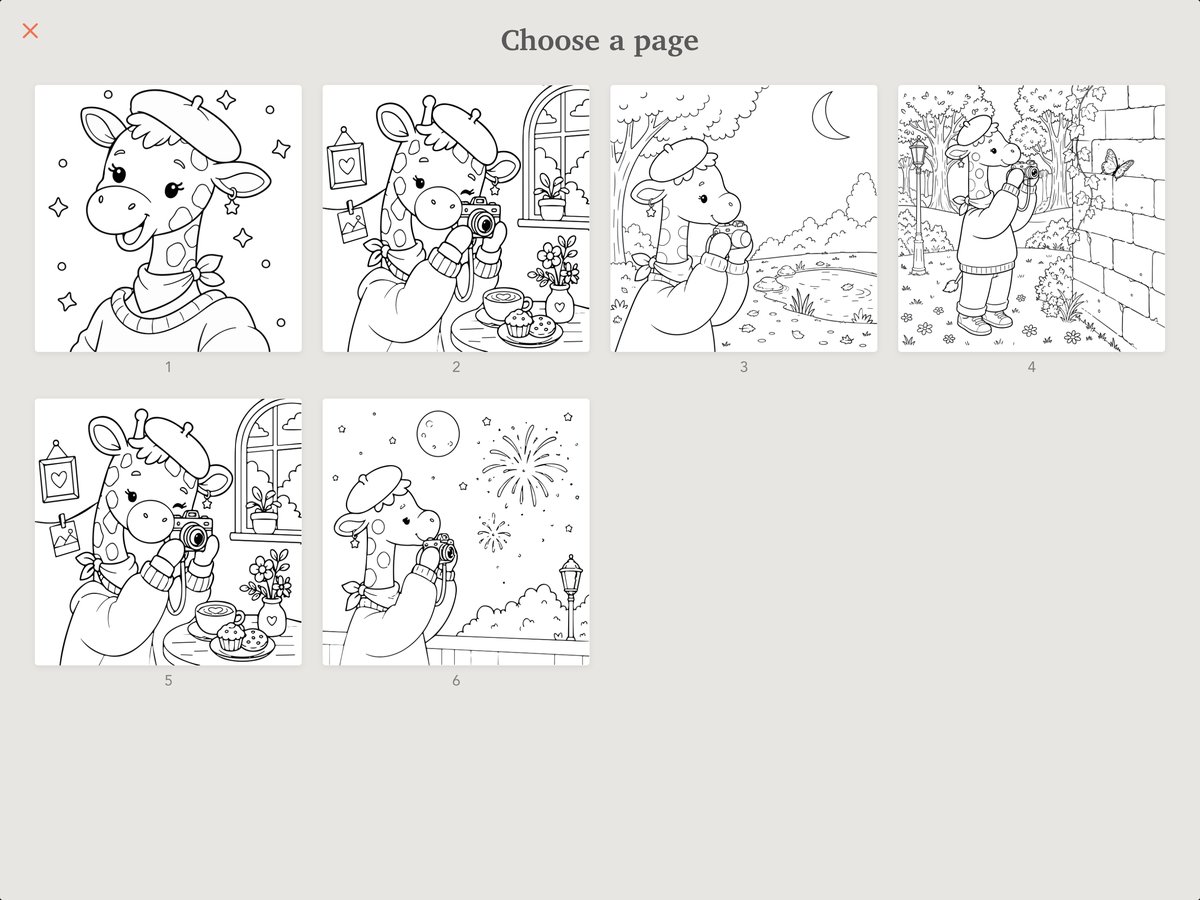
Se il tuo PDF ha più di una pagina, Pinta le mostra come miniature. Tocca l’illustrazione che vuoi colorare.
In questo esempio ci sono sei pagine tra cui scegliere. Iniziamo con la prima, la pagina di presentazione «Meet Hazel».
4. Usala come modello
Controlla l’anteprima, poi tocca Usa modello per aprire la pagina e iniziare a colorare.
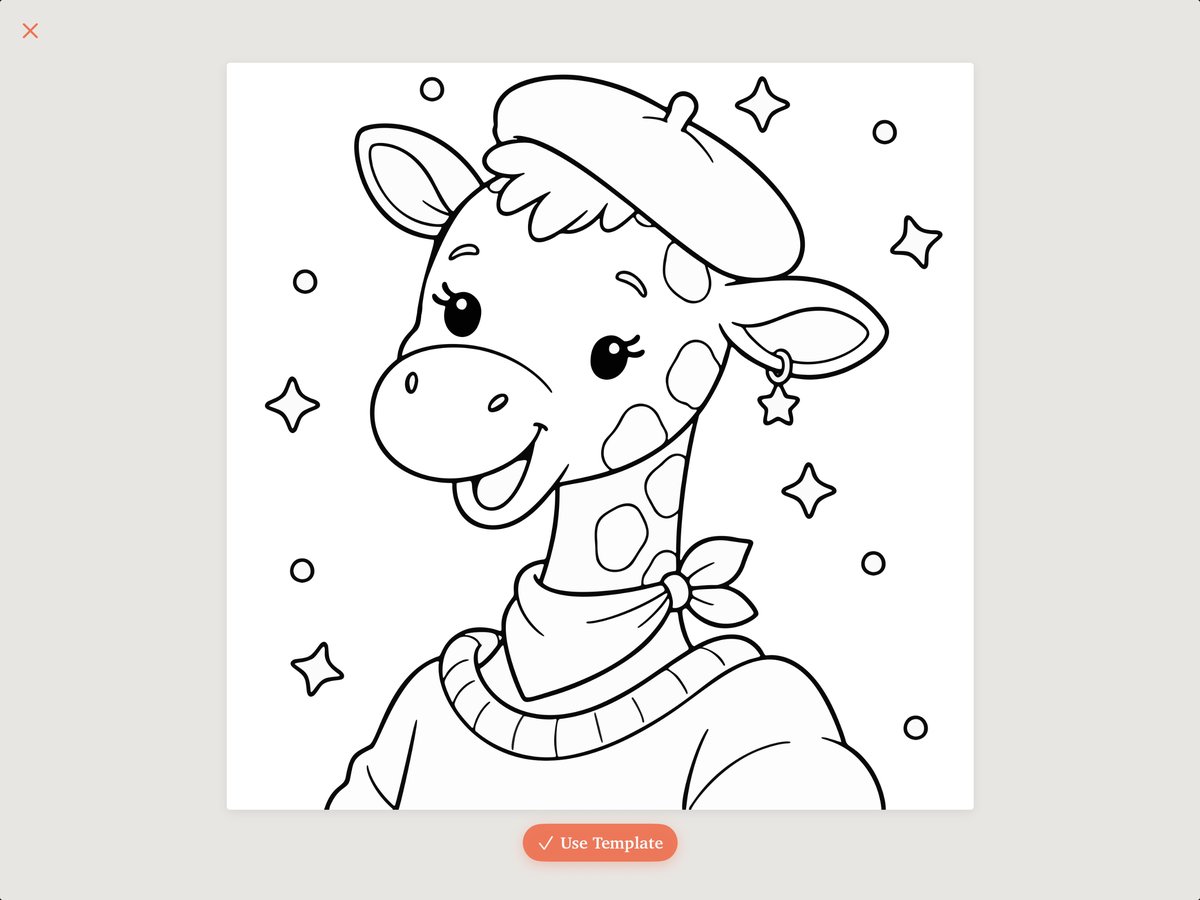
5. Inizia a colorare
La tua pagina si apre nell’editor di colorazione di Pinta. Scegli un colore e uno strumento, poi fai il tuo primo tratto o riempimento.
Prova prima qualche riempimento ampio per impostare i colori, poi ingrandisci per i dettagli. Puoi tenerlo semplice o dedicare tempo a esplorare pennelli e sfumature diverse: la pagina importata è tua, da colorare a modo tuo.
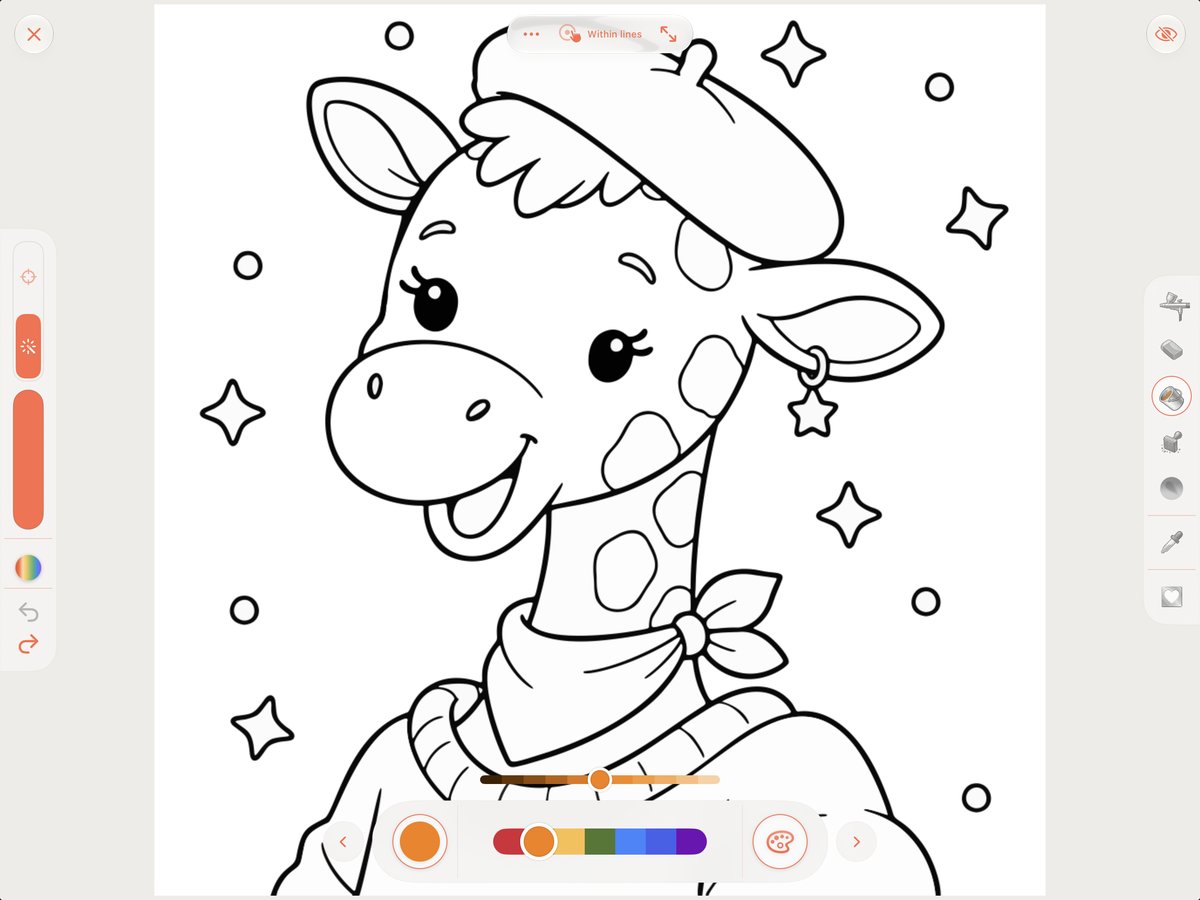
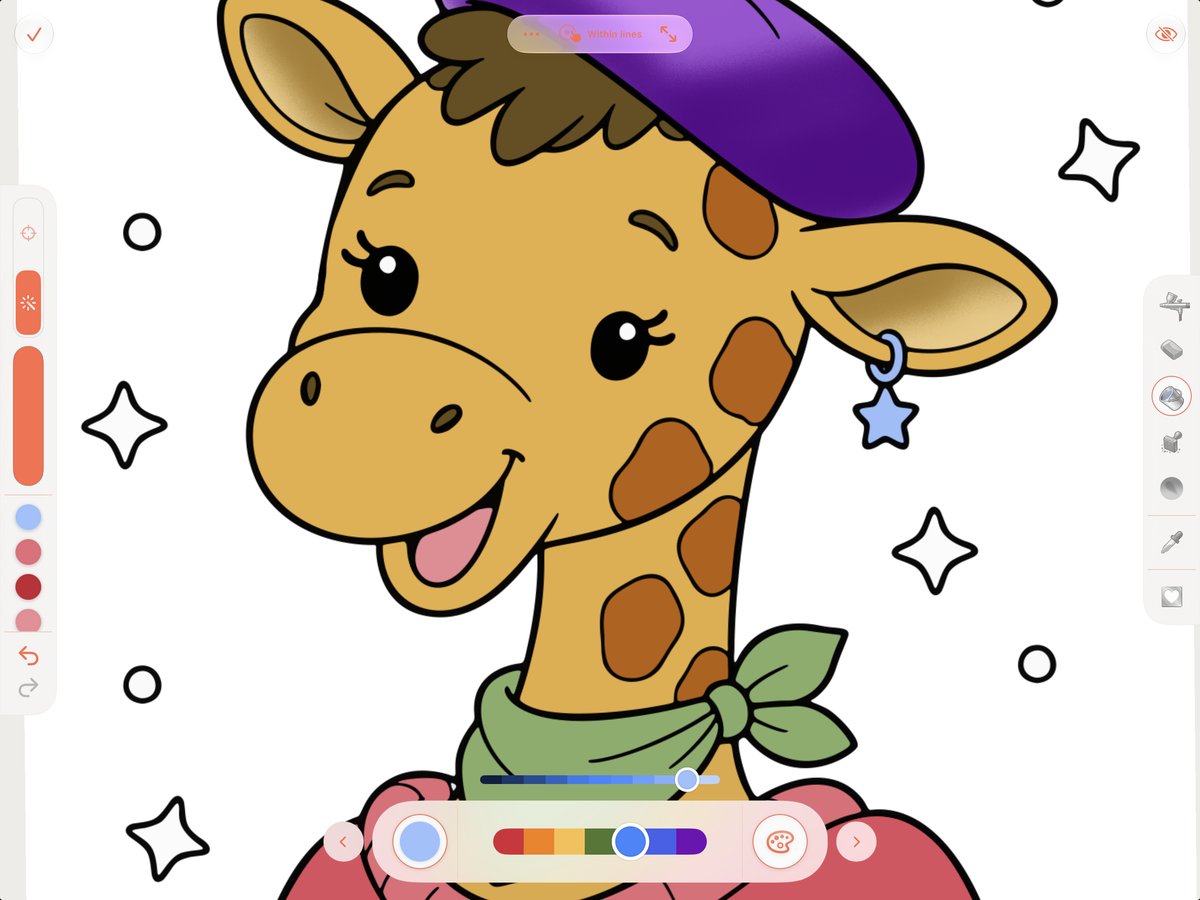
Importare un’immagine in PNG, JPG o HEIC
Inizia dallo stesso punto: Importa modello → Importa da File. Scegli la tua immagine da colorare, controlla l’anteprima e tocca Usa modello. Non c’è il passaggio di selezione della pagina del PDF, quindi puoi passare direttamente a colorare.
Si colora
L'importazione arriva il 25 ottobre con Pinta 1.2.0 per iOS e Android. Scegli un disegno da colorare digitale dalla tua collezione e tienilo pronto per la tua prima sessione.