
Importa tus propias páginas para colorear en Pinta
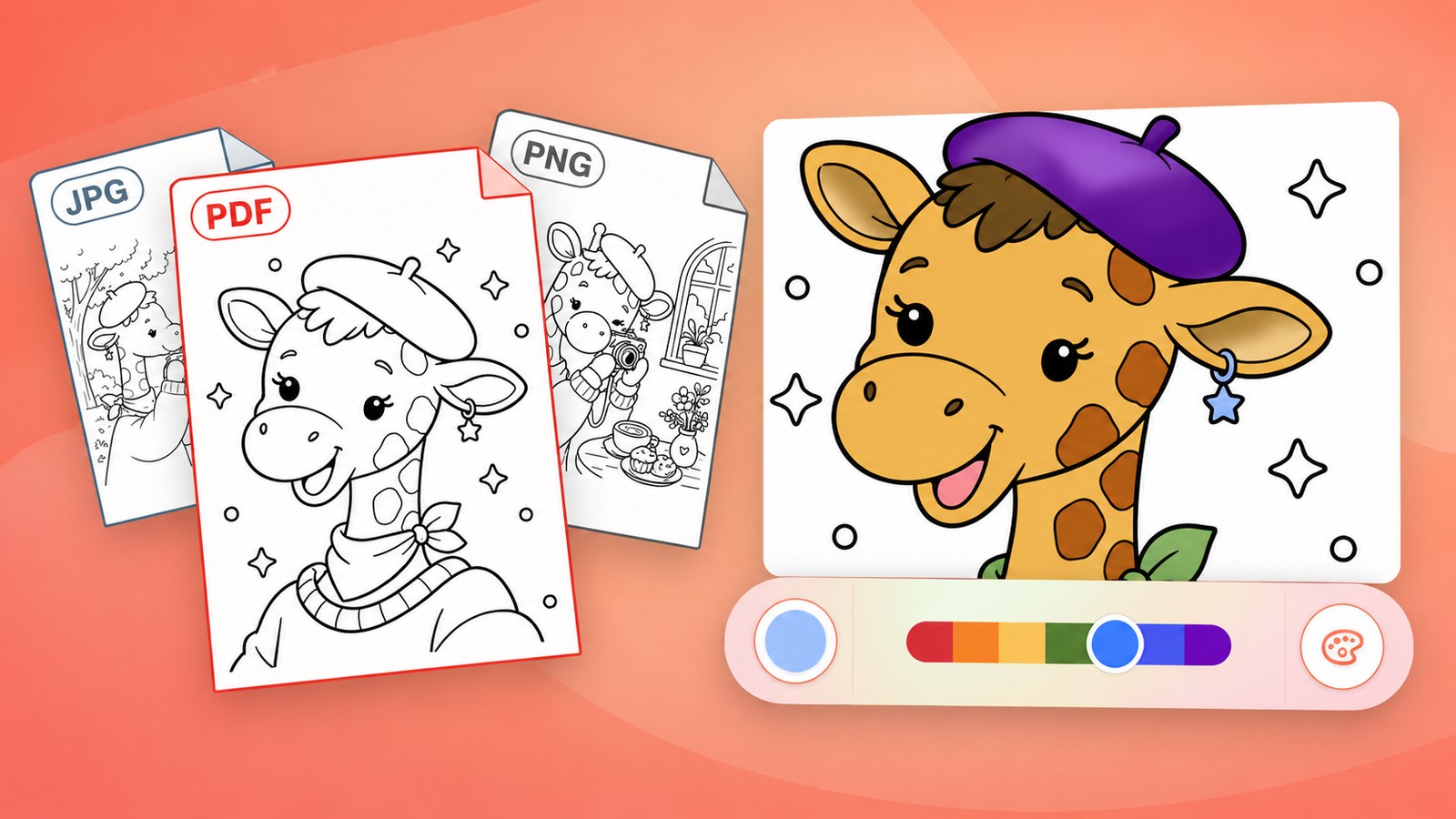
Tus artistas favoritos. Las páginas para colorear digitales que ya tienes. Ahora, una nueva forma de disfrutarlas en Pinta.
Vas a poder importar tus propios PDF e imágenes de páginas para colorear, elegir una página y empezar a colorear directamente en la app. Sin necesidad de imprimir. Llega el 25 de octubre
De una descarga digital a una sesión de color
Comprar páginas para colorear digitales a un artista que te gusta es una forma estupenda de crear tu propia colección. Pero pasar de la descarga a colorear puede implicar una impresora, papel o preparar capas en una app de dibujo.
Esta actualización trae esas páginas a Pinta. Abre tu fichero, elige la ilustración que quieras y usa las herramientas de color que ya conoces. No hace falta preparar capas antes de empezar.
Rellena una zona con un toque, pinta con pinceles realistas de acuarela y óleo, o experimenta con pinceles de degradado y relleno por cubo. La ayuda para no salirte de las líneas también funciona con tus páginas importadas, así que puedes dedicar tu tiempo a elegir colores y disfrutar del dibujo.
El catálogo de Pinta seguirá ahí siempre que quieras algo nuevo para colorear. Importar te da otra opción más: las páginas que tú mismo has ido reuniendo.
¿Qué puedes importar?
Pinta admite ficheros en PDF, PNG, JPG y HEIC.
En un PDF con varias páginas, verás una vista previa de cada una y elegirás la que quieras colorear. No hace falta separar el PDF en ficheros individuales antes. Un PDF de una sola página o una imagen van directos a la vista previa de la plantilla.
Antes de empezar, ten tu fichero para colorear guardado en algún sitio accesible desde el selector de ficheros de tu dispositivo. Si acabas de descargar una compra, localiza el PDF o la imagen que quieras usar.
Cómo importar un PDF para colorear
Este es el proceso, usando como ejemplo un PDF de seis páginas de nuestra querida Hazel, el nuevo miembro del club de Cozy Friends de Pinta, que se presenta en unos días. Las capturas muestran la versión de Pinta para iPad.
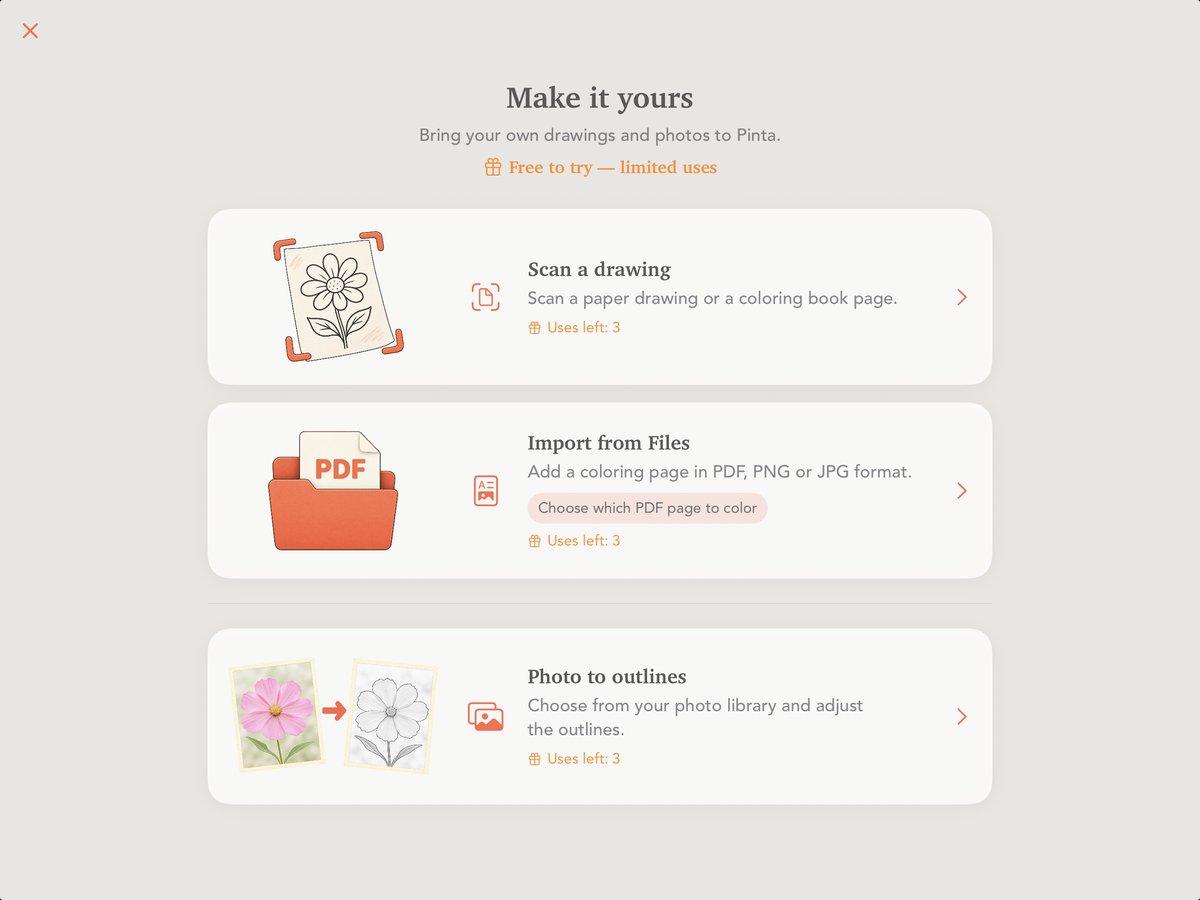
1. Abre Importar plantilla
En la pantalla de Inicio de Pinta, toca Importar plantilla en Acciones rápidas y después elige Importar desde Archivos.


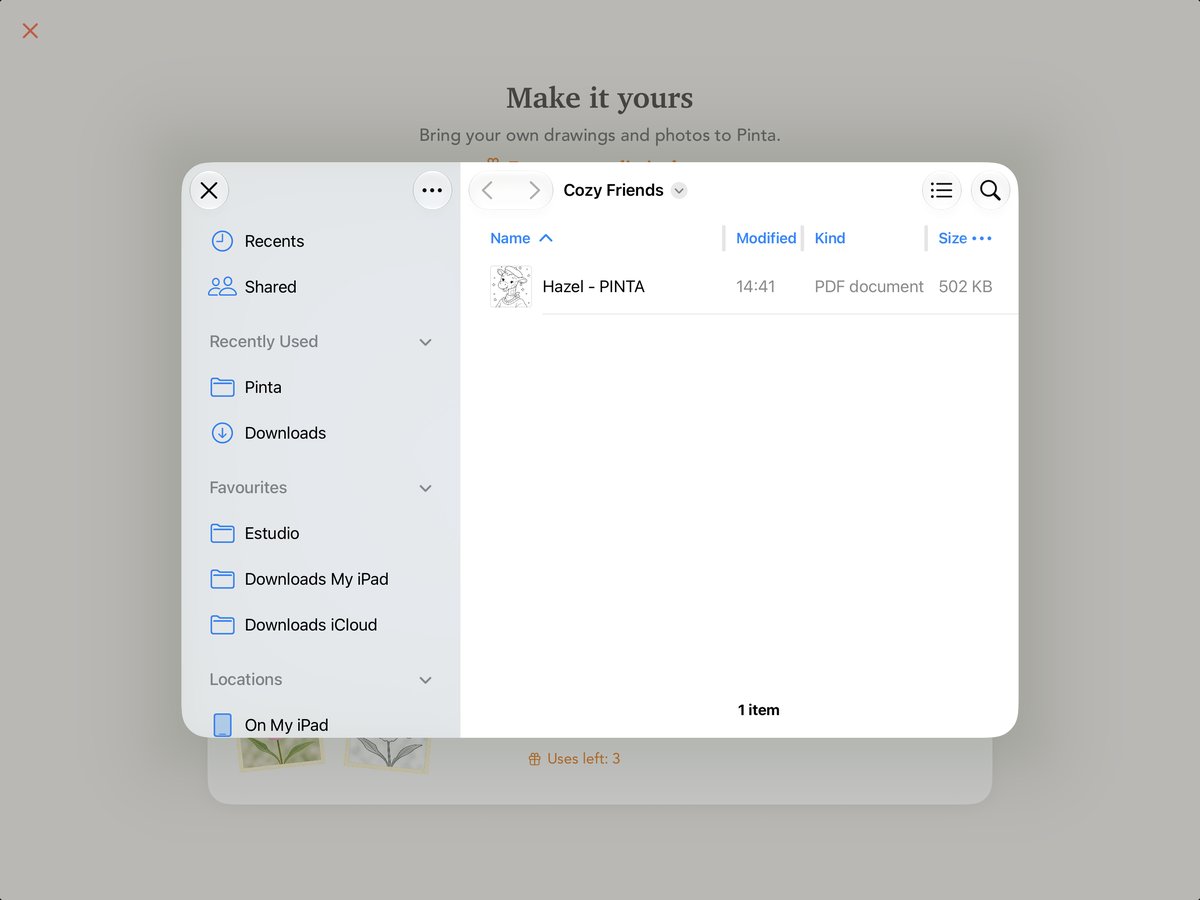
2. Elige tu PDF
Se abre el selector de ficheros. Busca la carpeta donde guardaste tus páginas para colorear y toca el PDF para abrirlo.
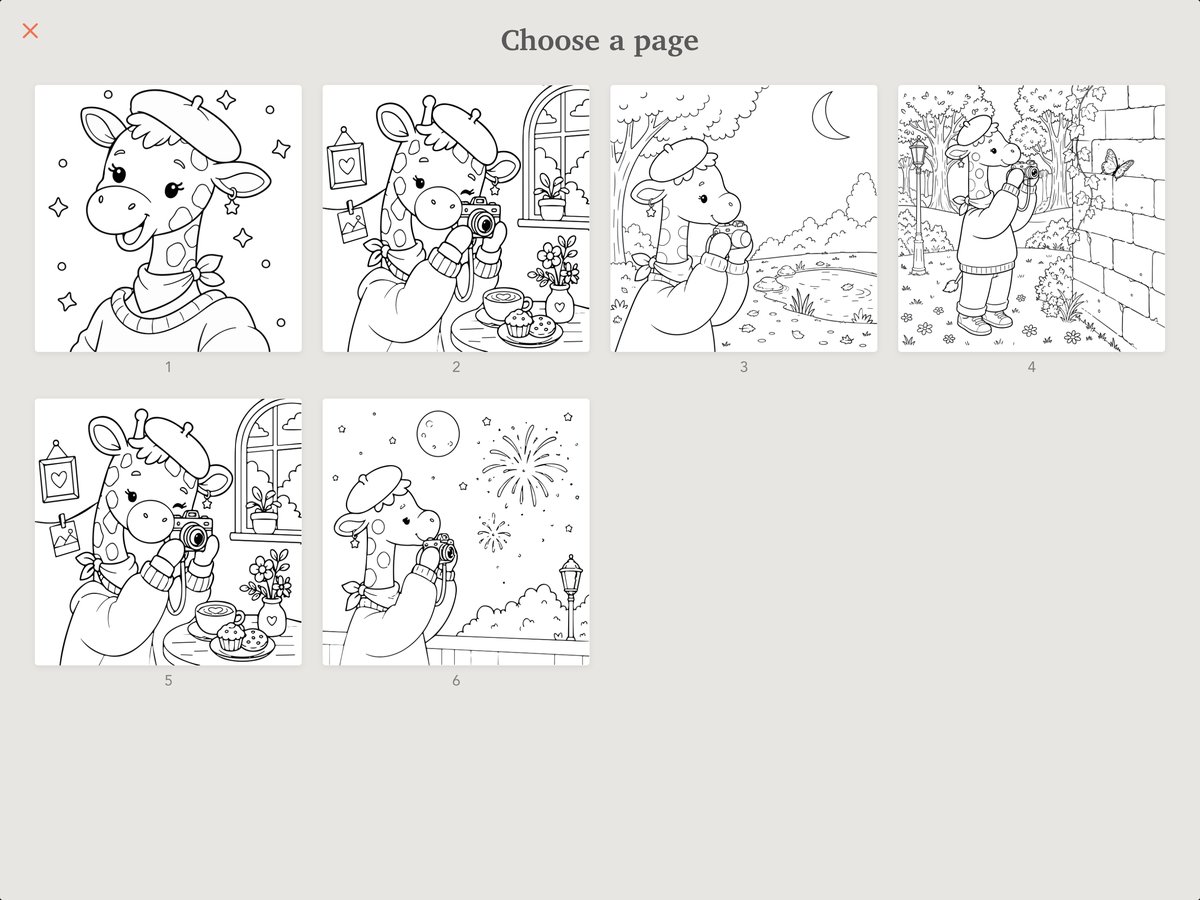
3. Elige una página para colorear
Si tu PDF tiene más de una página, Pinta las muestra como miniaturas. Toca la ilustración que quieras colorear.
En este ejemplo hay seis páginas para elegir. Empezamos con la primera, la página de presentación «Meet Hazel».
4. Úsala como tu plantilla
Comprueba la vista previa y toca Usar plantilla para abrir la página y empezar a colorear.

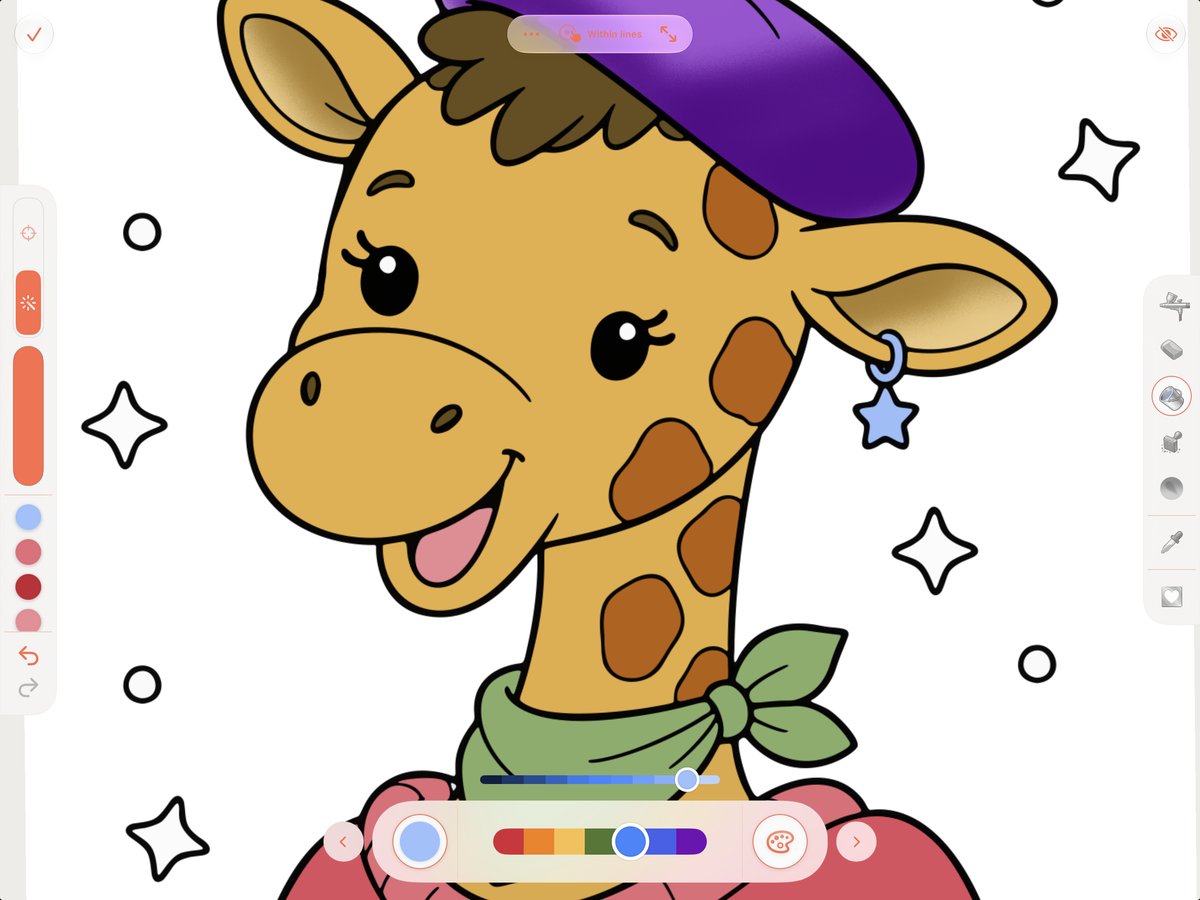
5. Empieza a colorear
Tu página se abre en el editor de color de Pinta. Elige un color y una herramienta, y haz tu primer trazo o relleno.
Prueba primero con algunos rellenos amplios para fijar los colores y después acércate para los detalles. Puedes dejarlo sencillo o dedicar tiempo a explorar pinceles y degradados distintos: la página importada es tuya para colorearla a tu manera.

Importar una imagen en PNG, JPG o HEIC
Empieza en el mismo sitio: Importar plantilla → Importar desde Archivos. Elige tu imagen de página para colorear, comprueba la vista previa y toca Usar plantilla. No hay paso de selección de página de PDF, así que puedes pasar directamente a colorear.
A colorear
Importar llega el 25 de octubre con Pinta 1.2.0 para iOS y Android. Elige una página para colorear de tu colección y tenla lista para tu primera sesión.