Eigene Ausmalbilder zu Pinta importieren
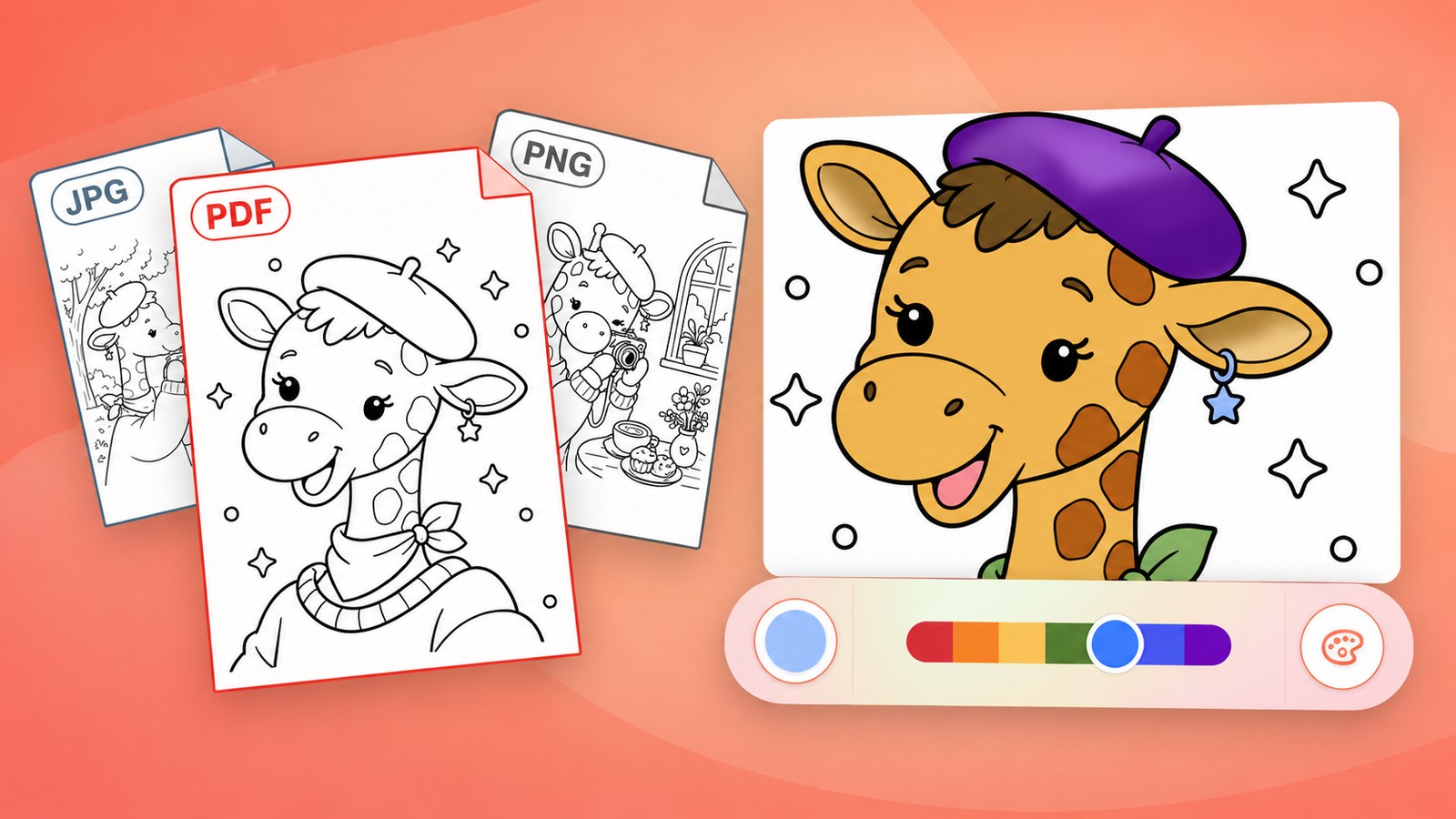
Deine Lieblingskünstler. Die digitalen Ausmalbilder, die du bereits besitzt. Jetzt gibt es eine neue Art, sie in Pinta zu genießen.
Du wirst bald deine eigenen PDFs und Ausmalbilder importieren, eine Seite auswählen und direkt in der App mit dem Ausmalen beginnen können. Ganz ohne Drucken. Kommt am 25. Oktober
Vom digitalen Download zur Mal-Session
Digitale Ausmalbilder von einer Künstlerin oder einem Künstler zu kaufen, die man mag, ist eine schöne Art, sich eine eigene Sammlung aufzubauen. Aber der Weg vom Download zum Ausmalen führt oft über einen Drucker, Papier oder das Anlegen von Ebenen in einer Zeichen-App.
Dieses Update bringt diese Seiten direkt nach Pinta. Öffne deine Datei, wähle die gewünschte Illustration aus und nutze die Mal-Werkzeuge, die du schon kennst. Ebenen musst du vorher nicht anlegen.
Fülle eine Fläche mit einem Antippen, male mit realistischen Aquarell- und Ölpinseln oder experimentiere mit Verlaufspinseln und dem Füll-Eimer. Auch bei importierten Seiten hilft dir die Unterstützung, innerhalb der Linien zu bleiben – so kannst du dich ganz auf die Farbwahl und das Malen konzentrieren.
Der Pinta-Katalog bleibt dir natürlich weiterhin erhalten, wann immer du etwas Neues zum Ausmalen suchst. Der Import gibt dir einfach eine weitere Option: die Seiten, die du selbst gesammelt hast.
Was kannst du importieren?
Pinta unterstützt die Formate PDF, PNG, JPG und HEIC.
Bei einem mehrseitigen PDF siehst du eine Vorschau jeder Seite und wählst die aus, die du ausmalen möchtest. Du musst das PDF vorher nicht in einzelne Dateien aufteilen. Ein einseitiges PDF oder ein Bild gelangen direkt in die Vorlagen-Vorschau.
Bevor du loslegst, solltest du deine Ausmaldatei an einem Ort gespeichert haben, auf den du über die Dateiauswahl deines Geräts zugreifen kannst. Falls du gerade einen Kauf heruntergeladen hast, suche das PDF oder Bild, das du verwenden möchtest.
So importierst du ein PDF-Ausmalbild
Hier ist der Ablauf, anhand eines sechsseitigen PDFs unserer lieben Hazel als Beispiel – dem neuesten Mitglied von Pintas Cozy-Friends-Club, das in wenigen Tagen vorgestellt wird. Die Screenshots zeigen die iPad-Version von Pinta.
1. Vorlage importieren öffnen
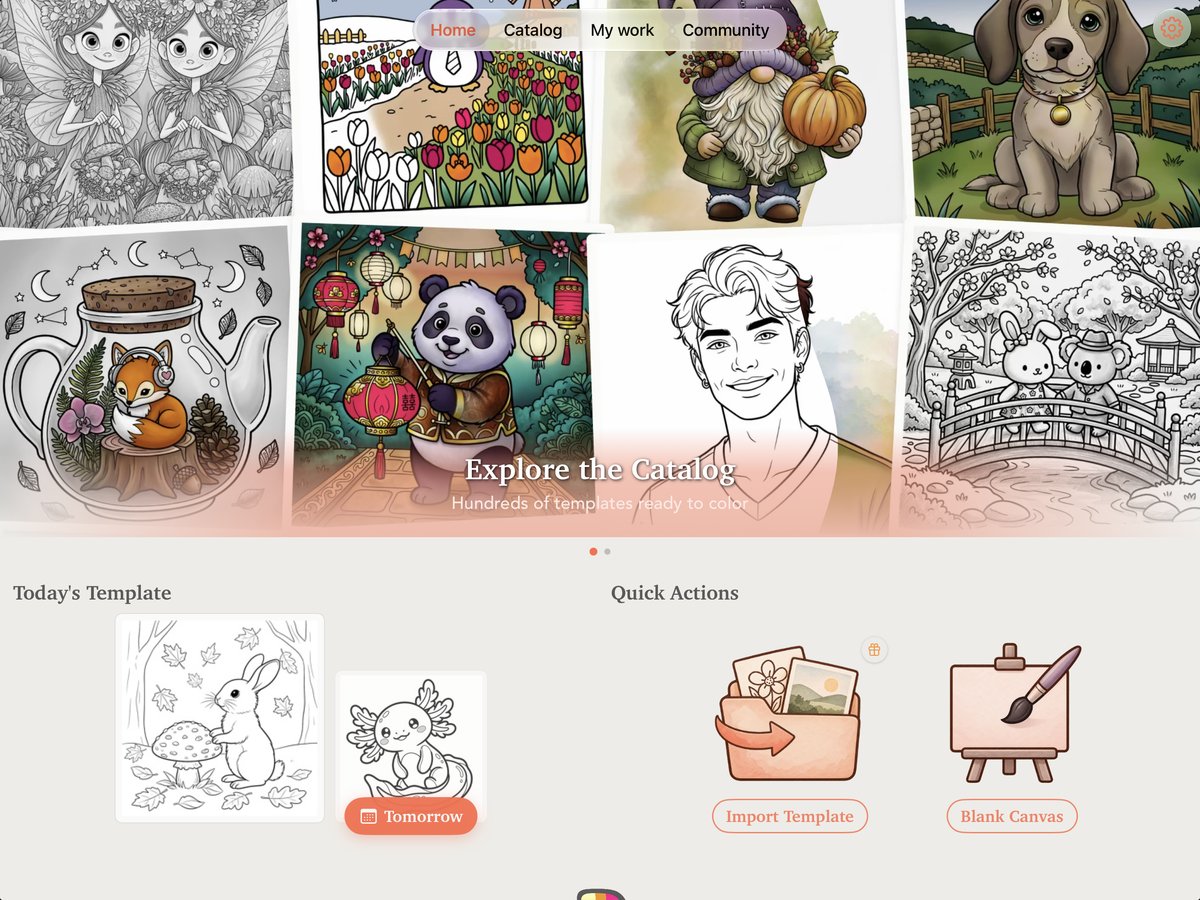
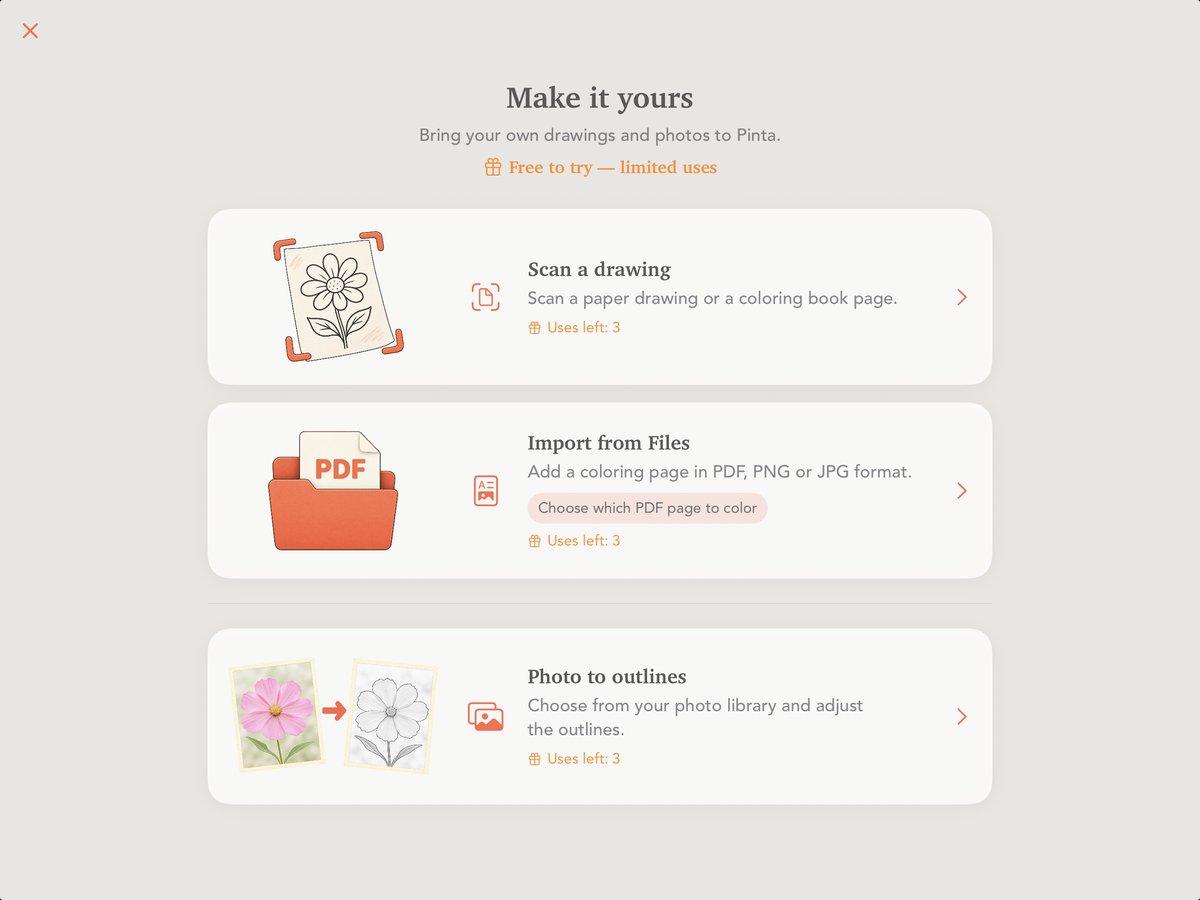
Tippe auf dem Pinta-Startbildschirm unter Schnellaktionen auf Vorlage importieren und wähle dann Aus Dateien importieren.

2. Dein PDF auswählen
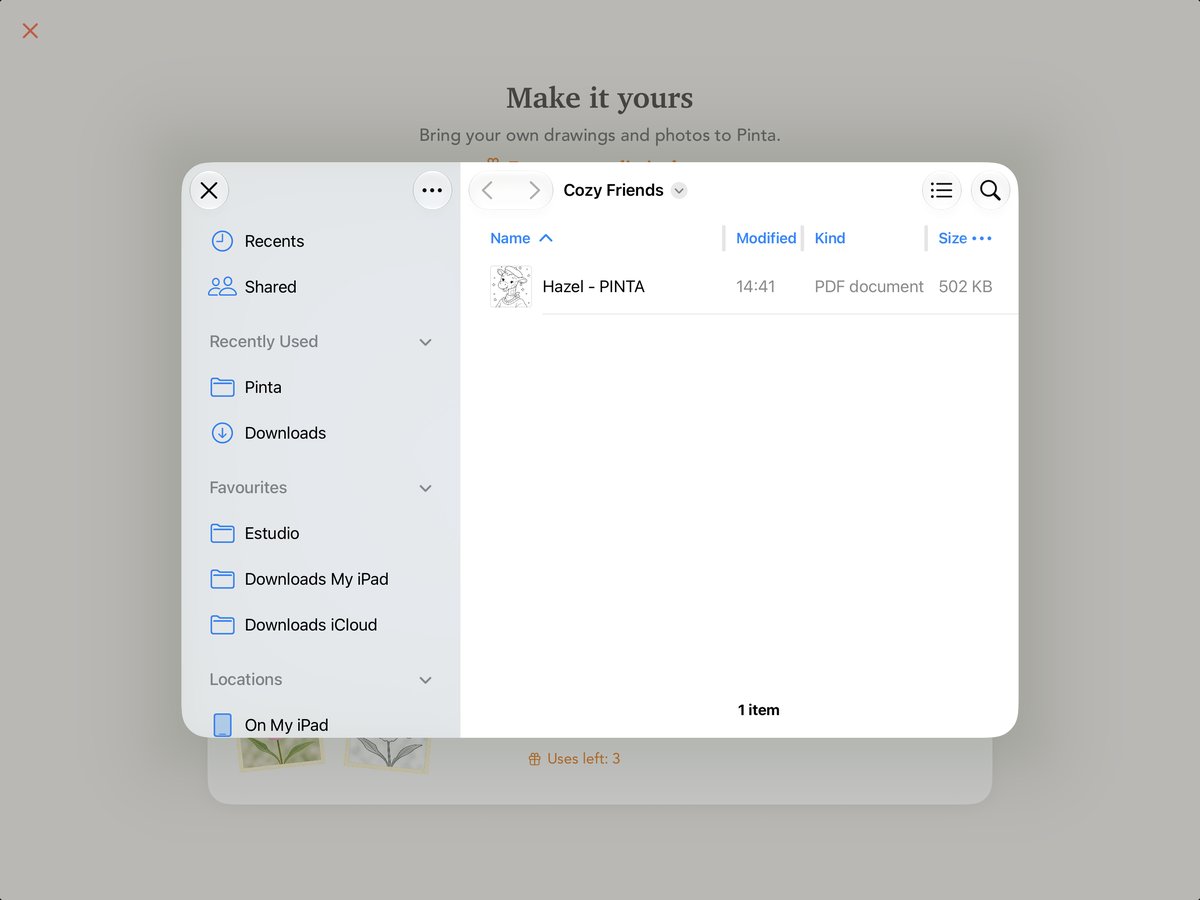
Die Dateiauswahl öffnet sich. Navigiere zu dem Ordner, in dem du deine Ausmalbilder gespeichert hast, und tippe dann auf das PDF, um es zu öffnen.
3. Eine Seite zum Ausmalen wählen
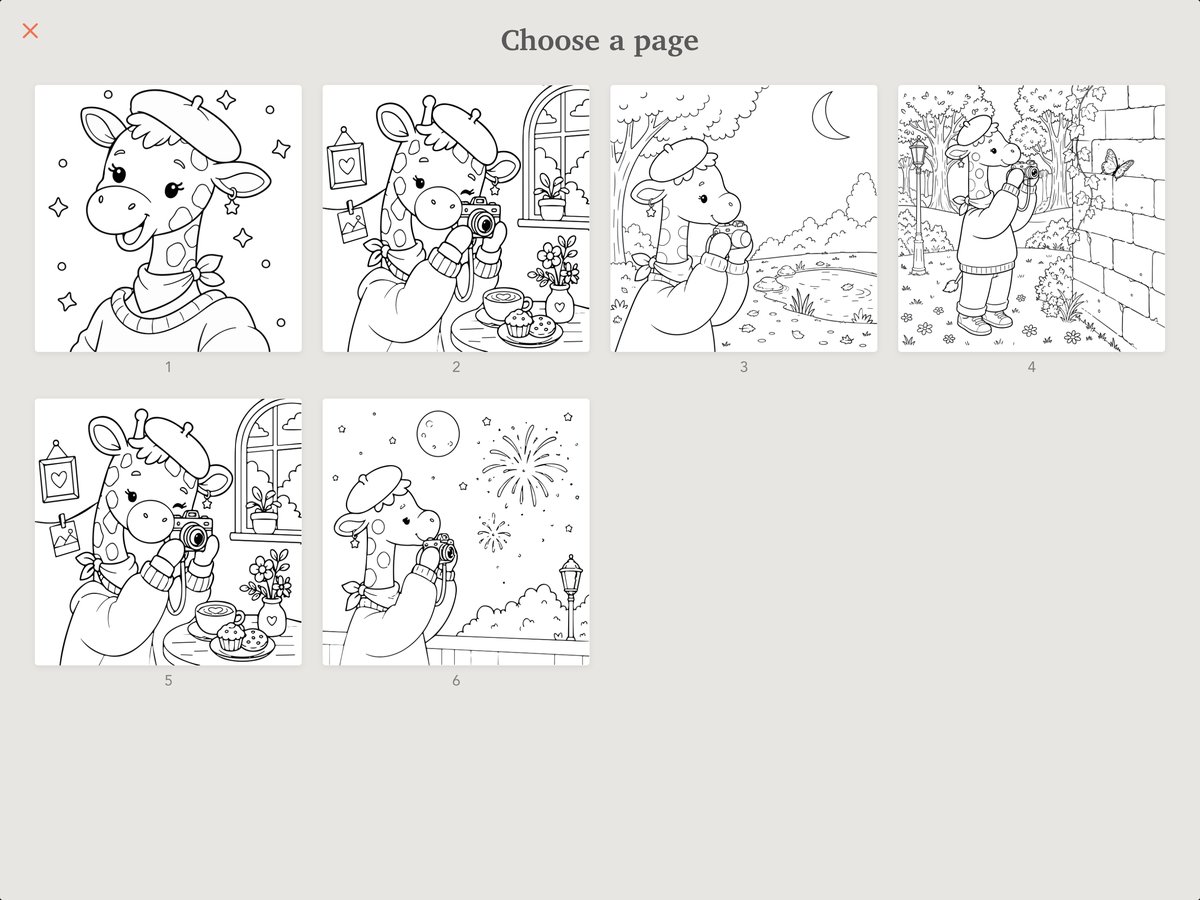
Hat dein PDF mehr als eine Seite, zeigt Pinta sie als Miniaturansichten an. Tippe auf die Illustration, die du ausmalen möchtest.
In diesem Beispiel stehen sechs Seiten zur Auswahl. Wir beginnen mit der ersten, der Vorstellungsseite „Meet Hazel”.
4. Als Vorlage verwenden
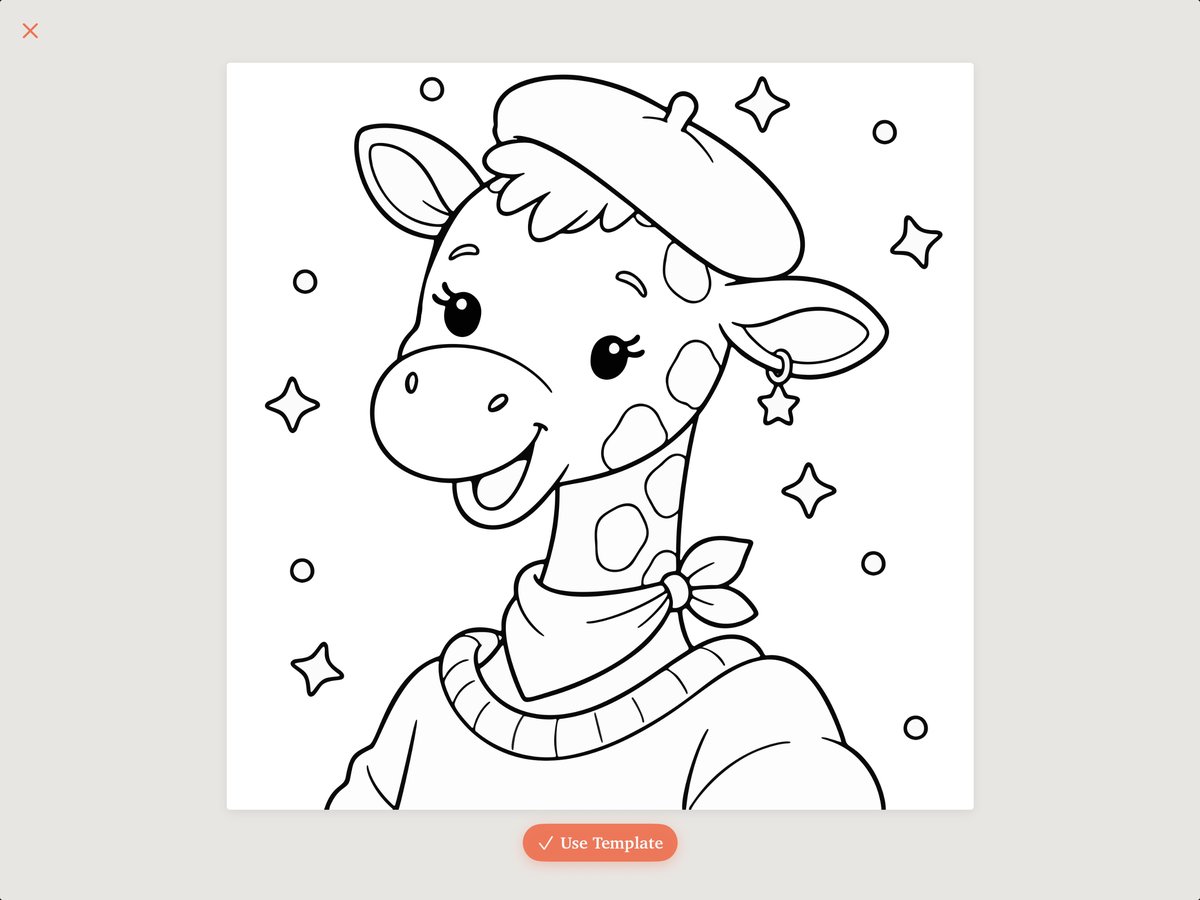
Prüfe die Vorschau und tippe dann auf Vorlage verwenden, um die Seite zum Ausmalen zu öffnen.
5. Mit dem Ausmalen beginnen
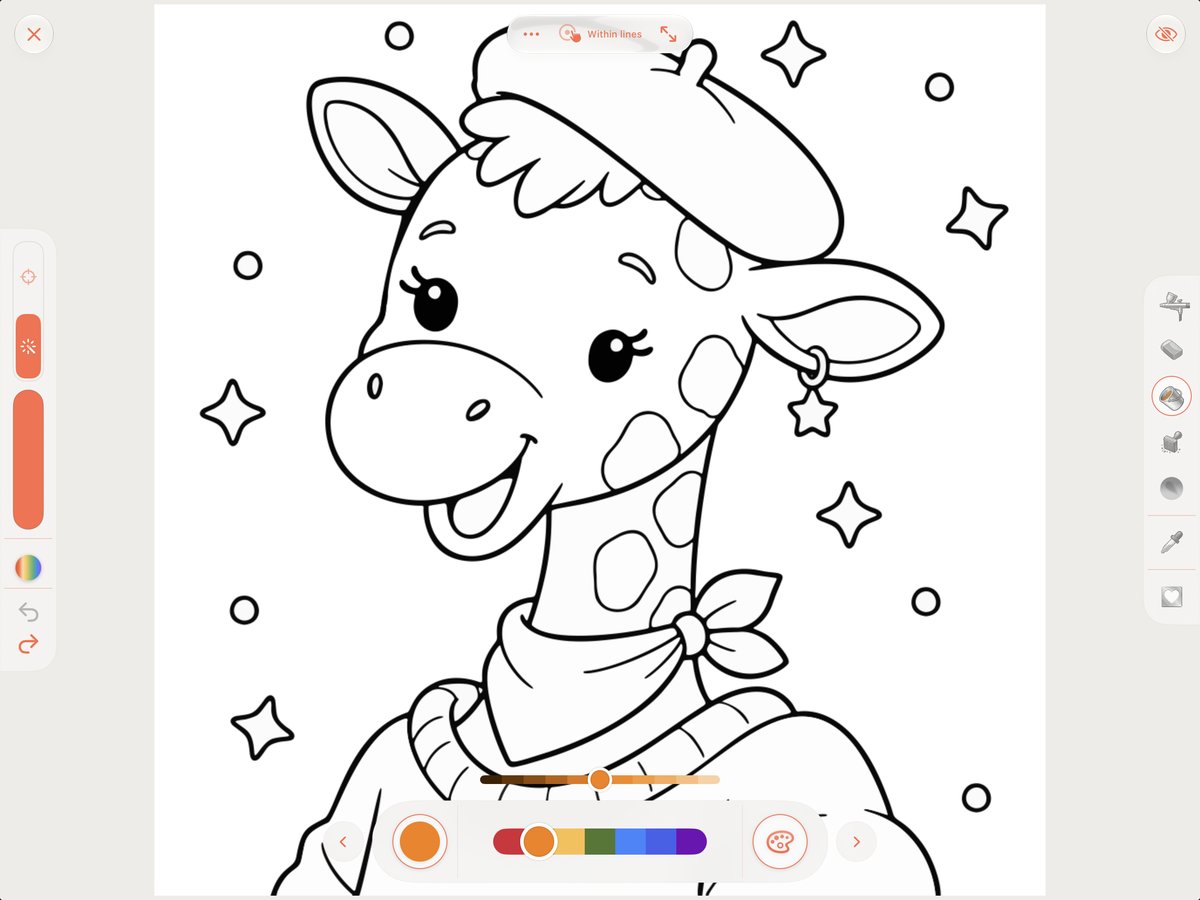
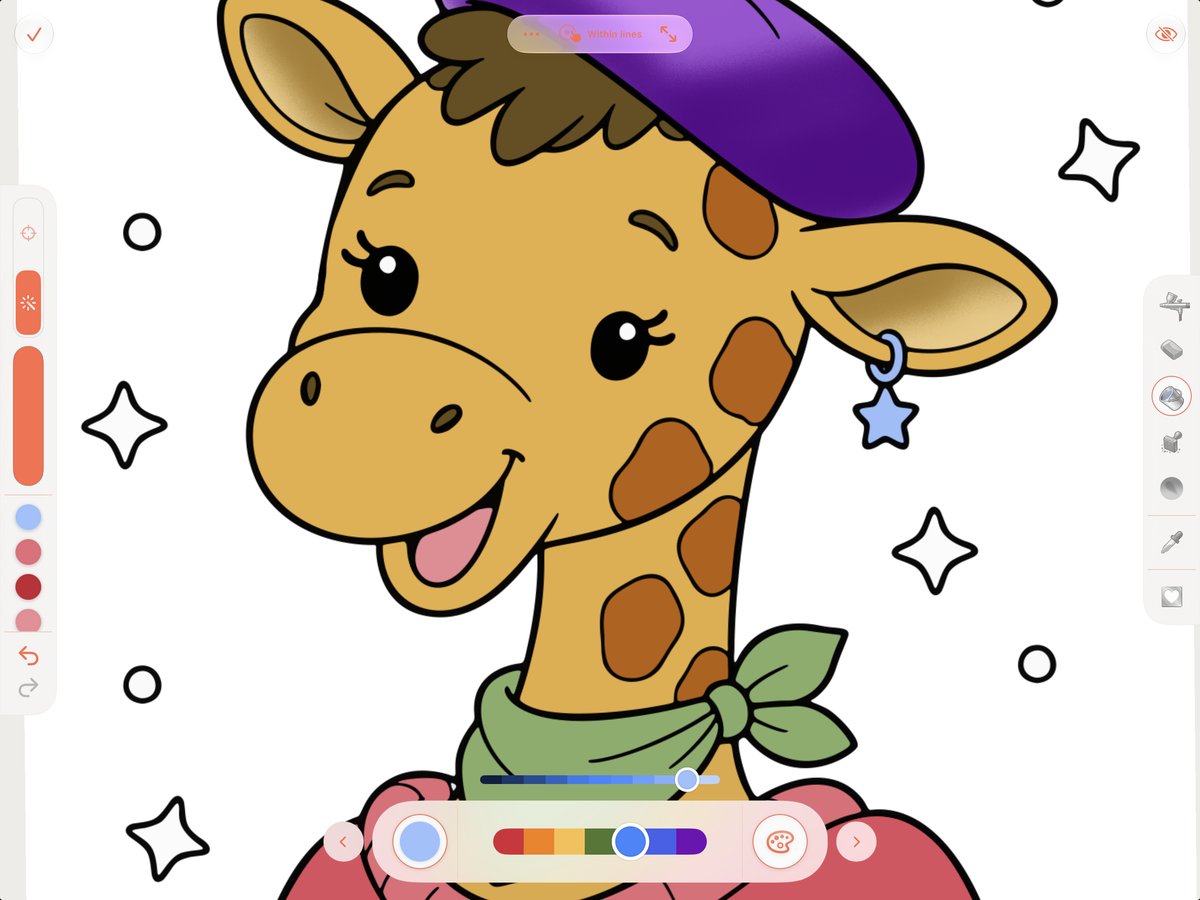
Deine Seite öffnet sich im Mal-Editor von Pinta. Wähle eine Farbe und ein Werkzeug und setze deinen ersten Strich oder deine erste Füllung.
Probiere zunächst ein paar großflächige Füllungen, um die Farben festzulegen, und zoome dann für die Details hinein. Du kannst es schlicht halten oder dir Zeit nehmen, um verschiedene Pinsel und Verläufe auszuprobieren – die importierte Seite gehört dir, ganz in deinem eigenen Stil.
Ein PNG-, JPG- oder HEIC-Bild importieren
Starte am selben Ort: Vorlage importieren → Aus Dateien importieren. Wähle dein Ausmalbild aus, prüfe die Vorschau und tippe auf Vorlage verwenden. Es gibt keinen Schritt zur PDF-Seitenauswahl, du kannst also direkt mit dem Ausmalen loslegen.
Ran ans Ausmalen
Der Import kommt am 25. Oktober mit Pinta 1.2.0 für iOS und Android. Wähle ein digitales Ausmalbild aus deiner Sammlung und halte es für deine erste Session bereit.