
Importez vos propres coloriages dans Pinta
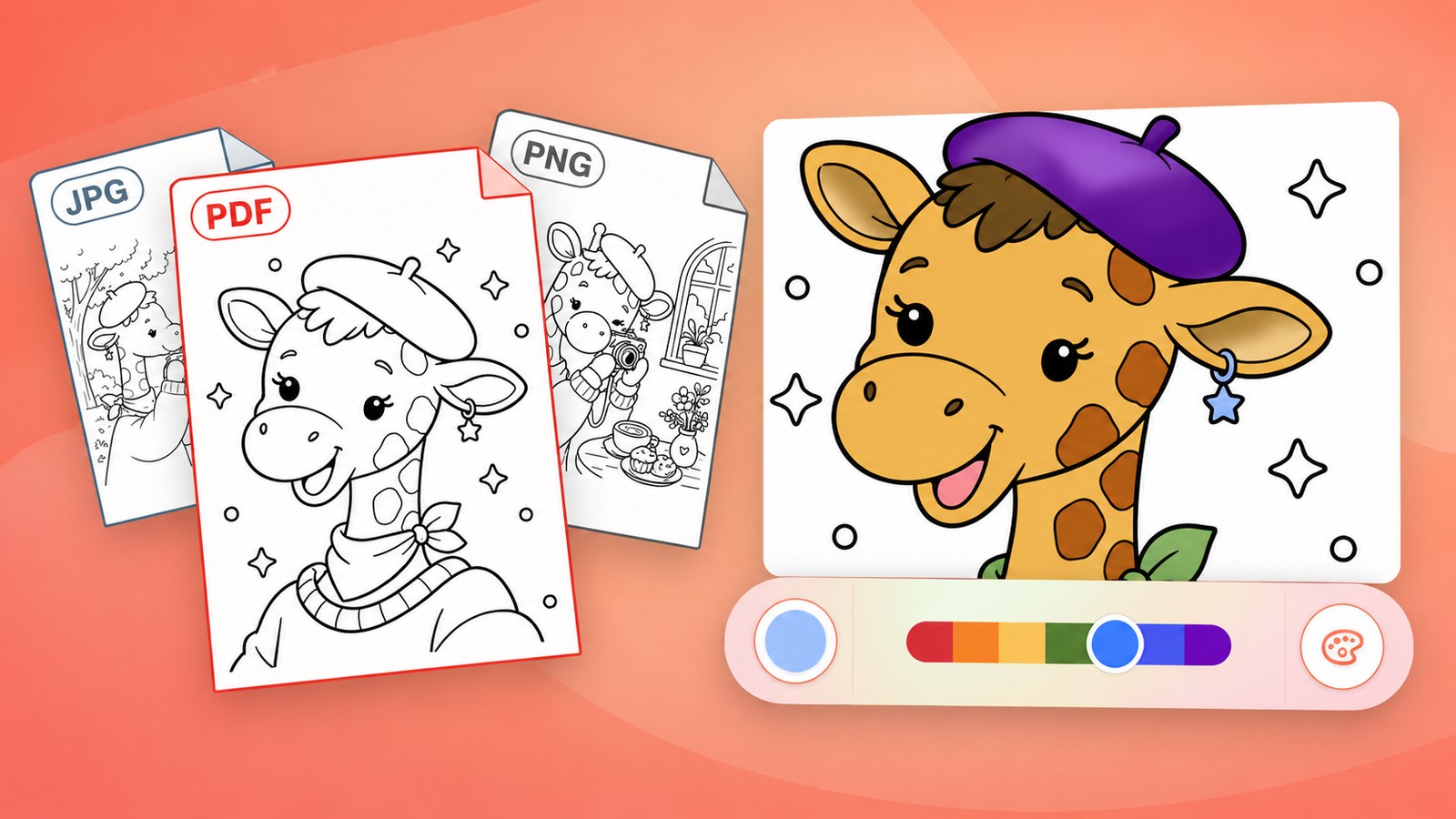
Vos artistes préférés. Les coloriages numériques que vous possédez déjà. Désormais, une nouvelle façon d'en profiter dans Pinta.
Vous pourrez importer vos propres PDF et images de coloriages, choisir une page et commencer à colorier directement dans l’application. Sans impression nécessaire. Arrive le 25 octobre
D’un téléchargement numérique à une session coloriage
Acheter des coloriages numériques à un artiste que vous aimez est une belle façon de constituer votre propre collection. Mais passer du téléchargement au coloriage peut demander une imprimante, du papier, ou la préparation de calques dans une application de dessin.
Cette mise à jour apporte ces pages dans Pinta. Ouvrez votre fichier, choisissez l’illustration voulue et utilisez les outils de coloriage que vous connaissez déjà. Pas besoin de préparer de calques avant de commencer.
Remplissez une zone d’un geste, peignez avec des pinceaux aquarelle et huile réalistes, ou expérimentez avec les pinceaux dégradés et le pot de peinture. L’aide pour rester dans les lignes fonctionne aussi avec vos pages importées, pour que vous puissiez consacrer votre temps à choisir vos couleurs et à profiter du dessin.
Le catalogue de Pinta reste à votre disposition dès que vous voulez quelque chose de nouveau à colorier. L’import vous donne un autre choix : les pages que vous avez vous-même rassemblées.
Que pouvez-vous importer ?
Pinta prend en charge les fichiers PDF, PNG, JPG et HEIC.
Pour un PDF de plusieurs pages, vous verrez un aperçu de chaque page et choisirez celle à colorier. Pas besoin de séparer le PDF en fichiers distincts au préalable. Un PDF d’une seule page ou une image vont directement à l’aperçu du modèle.
Avant de commencer, gardez votre fichier de coloriage à un endroit accessible depuis le sélecteur de fichiers de votre appareil. Si vous venez de télécharger un achat, repérez le PDF ou l’image que vous voulez utiliser.
Comment importer un coloriage PDF
Voici le déroulé, avec en exemple un PDF de six pages de notre adorable Hazel, la petite nouvelle du club Cozy Friends de Pinta, dont la présentation arrive dans quelques jours. Les captures montrent la version iPad de Pinta.
1. Ouvrez Importer un modèle
Sur l’écran d’accueil de Pinta, appuyez sur Importer un modèle dans Actions rapides, puis choisissez Importer depuis Fichiers.


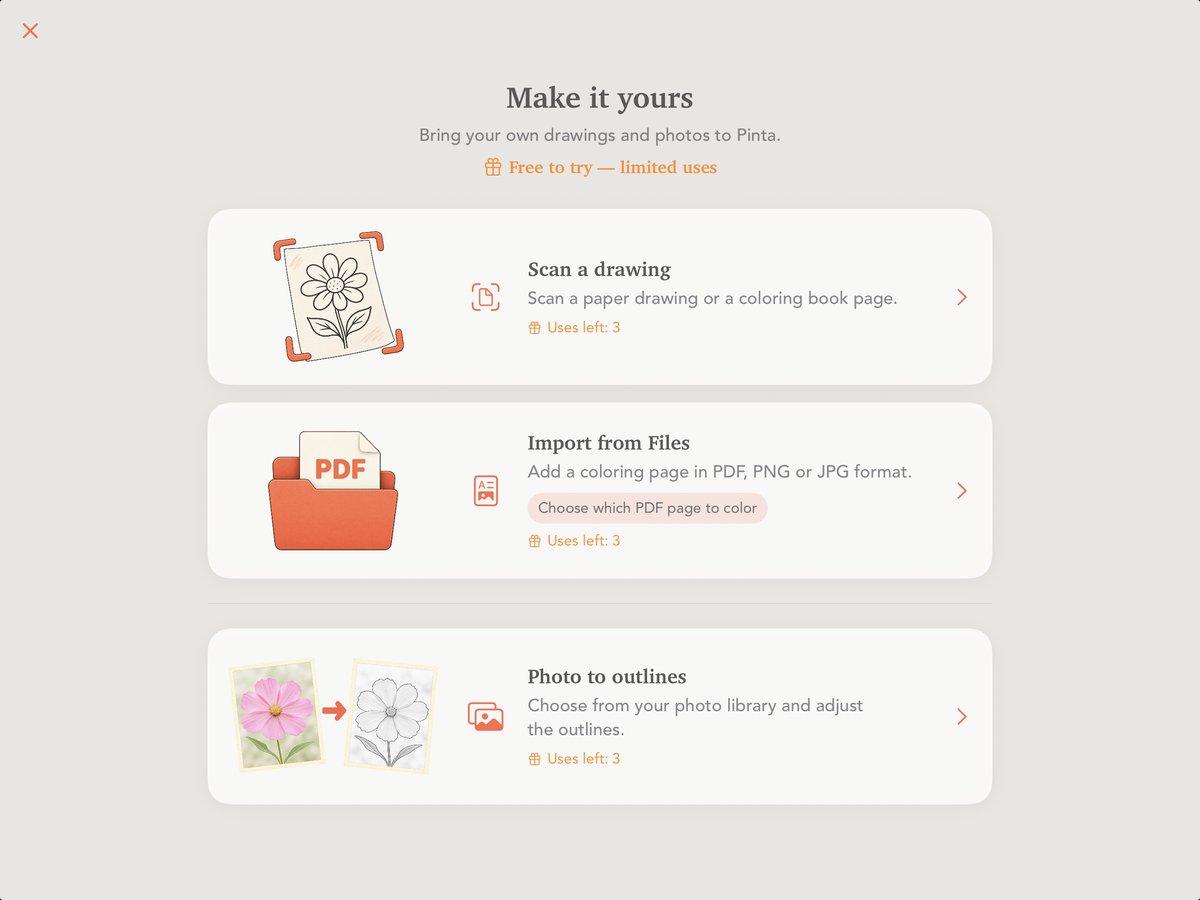
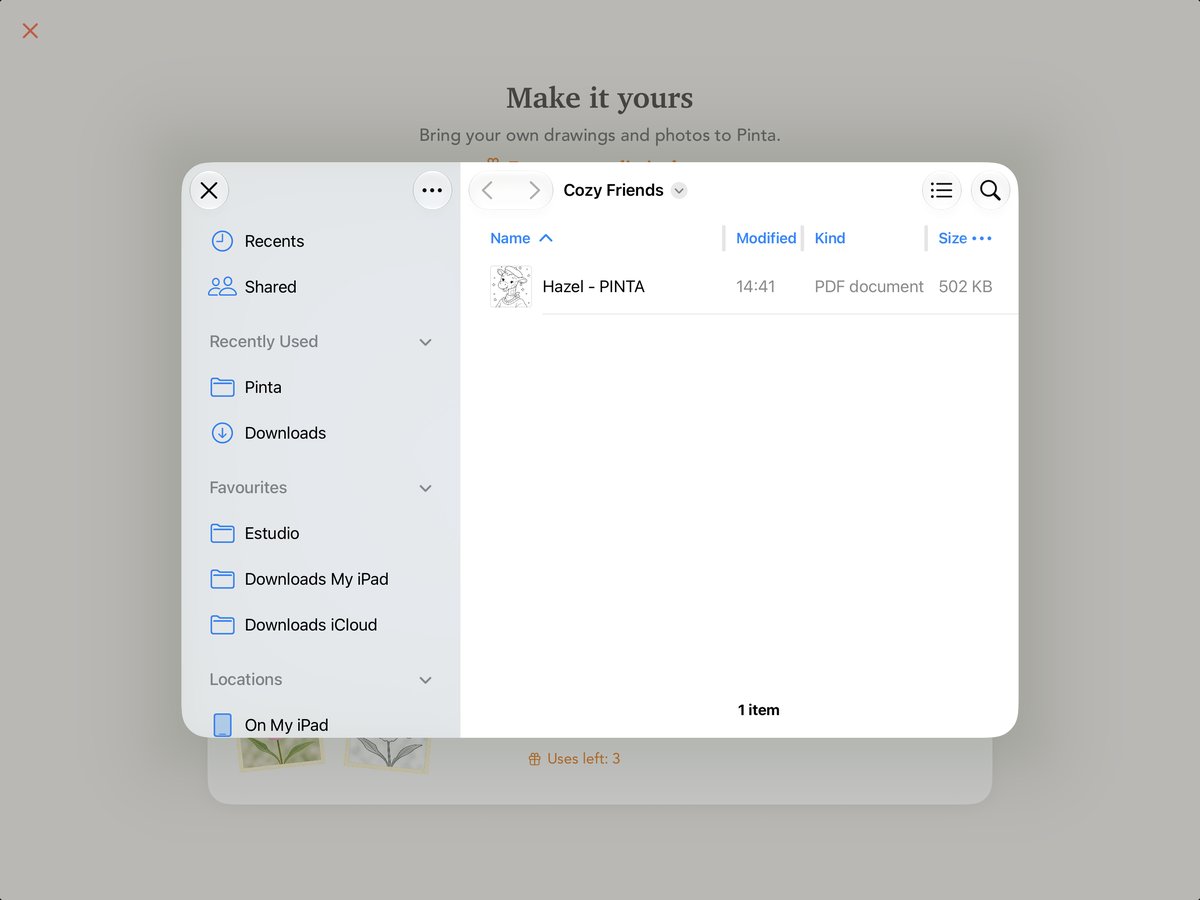
2. Choisissez votre PDF
Le sélecteur de fichiers s’ouvre. Parcourez le dossier où vous avez enregistré vos coloriages, puis appuyez sur le PDF pour l’ouvrir.
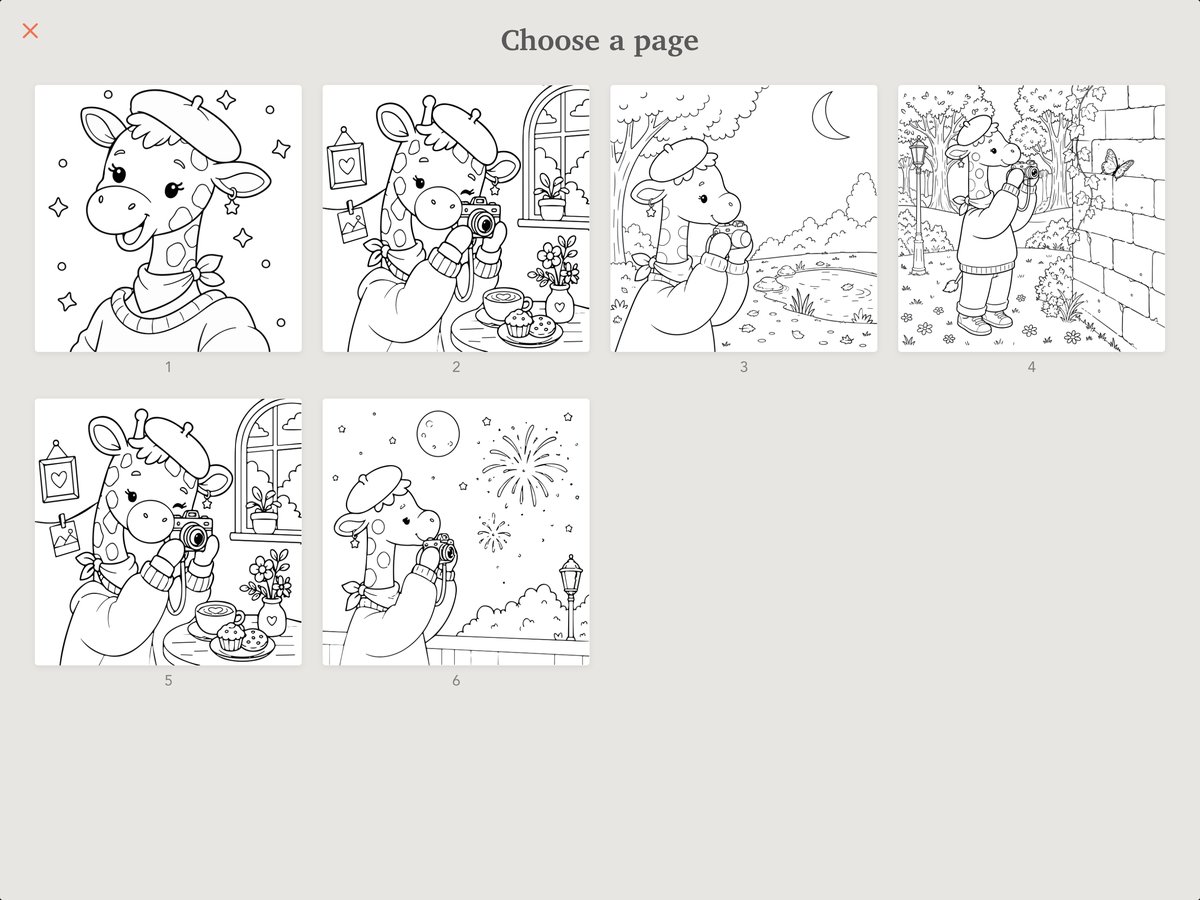
3. Choisissez une page à colorier
Si votre PDF compte plusieurs pages, Pinta les affiche sous forme de miniatures. Appuyez sur l’illustration que vous voulez colorier.
Dans cet exemple, il y a six pages au choix. Nous commençons par la première, la page de présentation « Meet Hazel ».
4. Utilisez-la comme modèle
Vérifiez l’aperçu, puis appuyez sur Utiliser le modèle pour ouvrir la page et commencer à colorier.
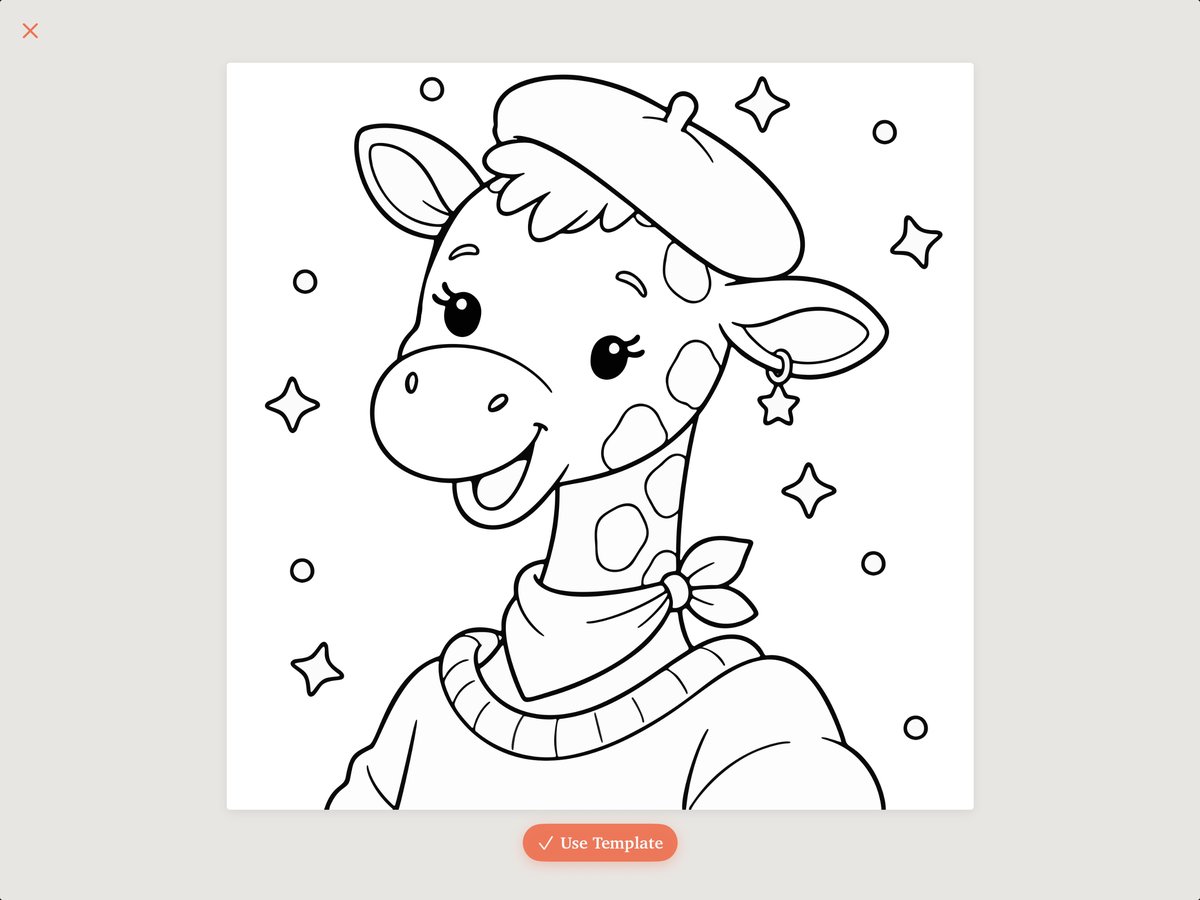
5. Commencez à colorier
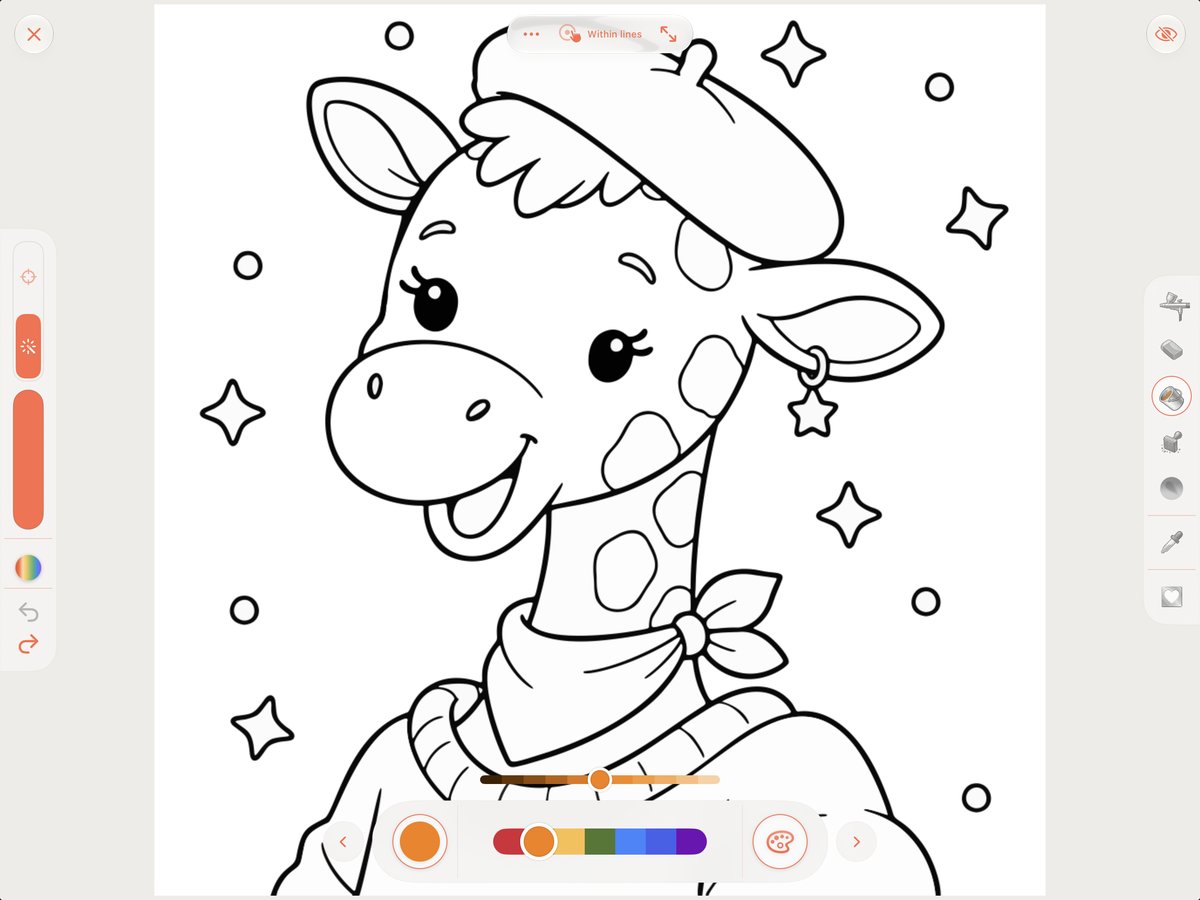
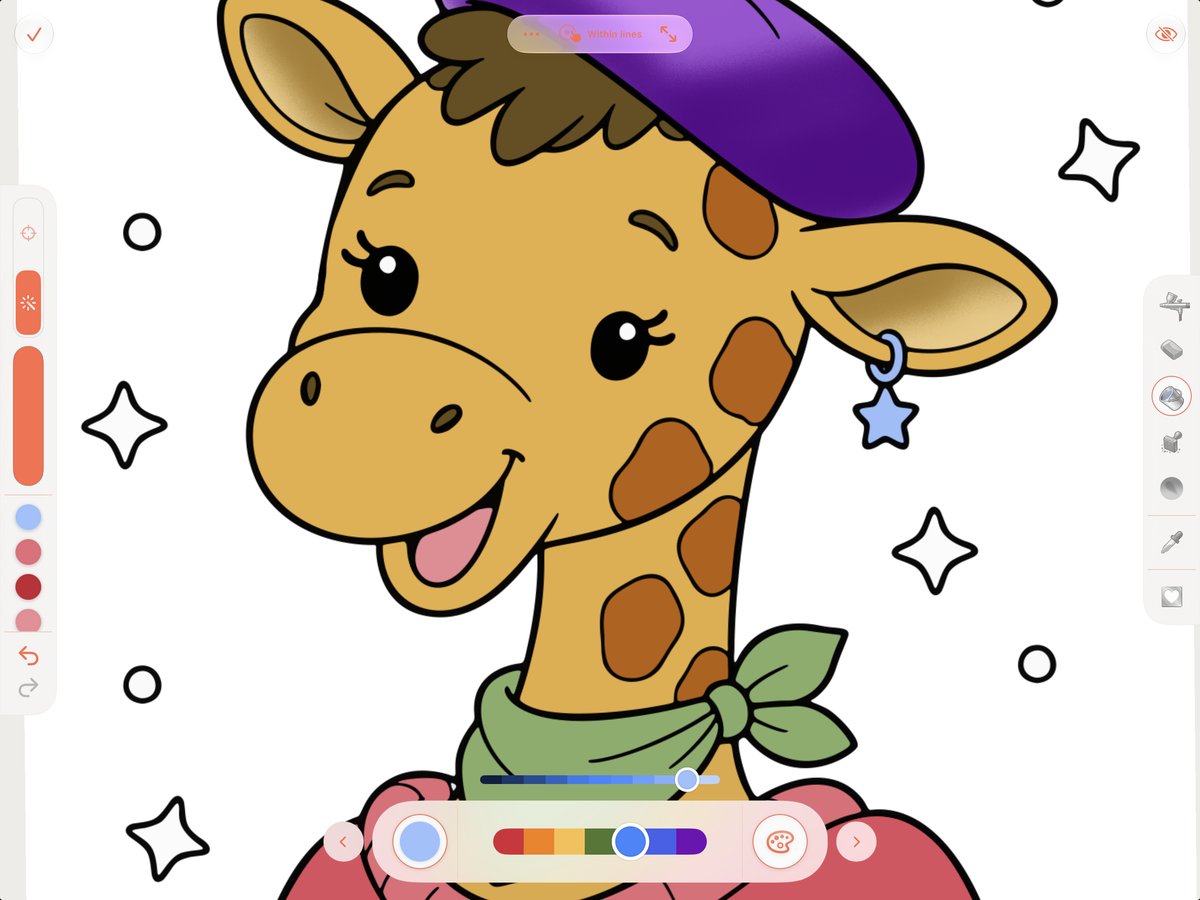
Votre page s’ouvre dans l’éditeur de coloriage de Pinta. Choisissez une couleur et un outil, puis faites votre premier trait ou remplissage.
Essayez d’abord quelques aplats larges pour poser les couleurs, puis zoomez pour les détails. Vous pouvez garder un rendu simple ou prendre le temps d’explorer différents pinceaux et dégradés : la page importée est à vous, à colorier à votre façon.
Importer une image en PNG, JPG ou HEIC
Commencez au même endroit : Importer un modèle → Importer depuis Fichiers. Choisissez votre image de coloriage, vérifiez l’aperçu et appuyez sur Utiliser le modèle. Il n’y a pas d’étape de sélection de page PDF, vous pouvez donc passer directement au coloriage.
On colorie
L'import arrive le 25 octobre avec Pinta 1.2.0 pour iOS et Android. Choisissez un coloriage numérique dans votre collection et tenez-le prêt pour votre première session.